freee会計で誤った取引を消そうとしても、削除ボタンが表示されなかったり、項目が灰色になって操作できなかったりすることがあります。
この場合、削除ボタンを探し続けても解決しません。取引を登録した画面、取引の日付、[+更新]や決済の有無、利用者の権限などによって、先に解除するものや削除する画面が異なるためです。
この記事では、個人事業主がfreee会計で取引を削除できないときに、原因を確認する順番と原因別の対処法を説明します。通常の修正・削除操作については、freeeで取引を修正・削除する方法をご覧ください。
最初に確認する4項目
削除できない取引を開いたら、次の順番で確認します。
- 取引の発生日を含む期間が年度締め・月締めされていないか
- freee請求書など別の機能から作成された取引ではないか
- 自分に取引を更新・削除する権限があるか
- 仕訳承認によって編集・削除が制限されていないか
原因ごとの対応は次のとおりです。
| 画面の状態・登録元 | 主な原因 | 先に行うこと |
|---|---|---|
| 過去年度・締め済み月の取引 | 年度締め・月締め | 影響を確認してから締めを解除する |
| 取引画面に削除操作がない | freee請求書から登録 | freee請求書の帳票詳細から削除する |
| 操作項目が表示されない | 権限不足・プラン未契約 | 管理者に権限や契約状態を確認する |
| 承認済みで編集できない | 仕訳承認の設定 | 承認者・管理者に承認状態と設定を確認する |
原因1:年度締め・月締めされた期間の取引
取引の発生日を含む期間が年度締めまたは月締めされていると、その期間内の取引や仕訳を編集・削除できません。
年度締めされている場合
個人事業主の前年度データを直す場合は、[確定申告]→[年度締め]を開き、年度の巻き戻しを行います。
年度を巻き戻すと、前年から当年への繰越処理がいったん解除されます。また、freee公式ヘルプによると、当年分の「所得税申告書類の作成」画面に手入力した内容が削除されます。
操作前に帳簿を保存し、すでに申告・提出した年度なら、修正後の申告や帳簿への影響を税理士または税務署へ確認します。
月締めされている場合
[確定申告]→[月締め]を開き、対象日が仮締めまたは本締めの範囲に入っているか確認します。
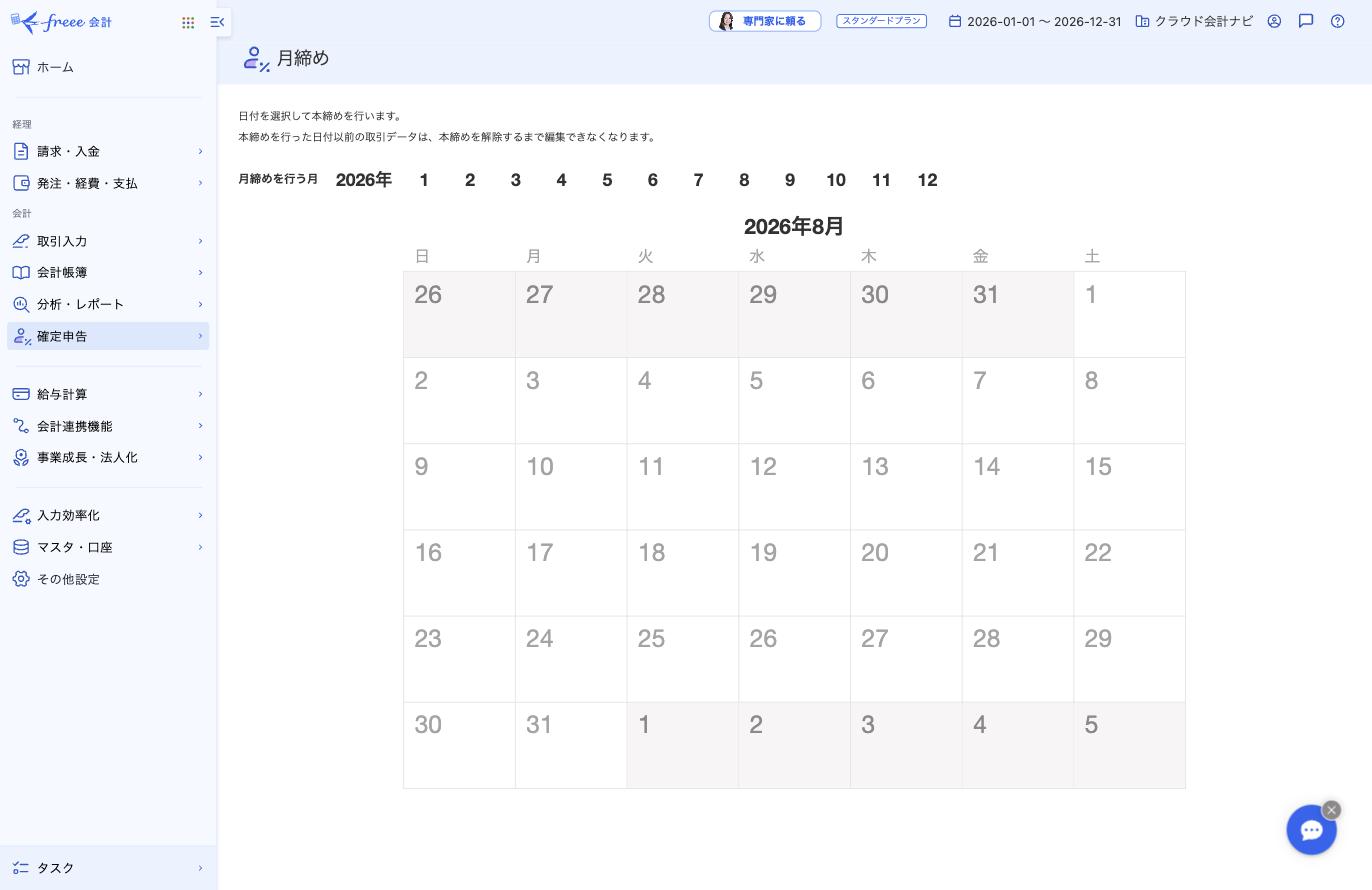
締められていない月は、この画像のように日付へ締め状態の色が付きません。締め済みの場合は、仮締めが青色、本締めが灰色で表示されます。
個人事業主の月締め機能はプランによって利用範囲が異なり、スターターでは事業所側から仮締め・本締めを利用できません。スタンダードは本締め、プレミアムは仮締めと本締めを利用できます。ただし、アドバイザーが締めを設定している場合もあります。
- 仮締め:月締め権限を持たないメンバーは、対象期間の仕訳を登録・編集・削除できません
- 本締め:すべてのメンバーが、対象期間の仕訳を登録・編集・削除できません
解除する場合は、[確定申告]→[月締め]で解除したい期間の開始日を選び、[この日以降の本締めを解除する]または[この日以降の仮締めを解除する]を押します。締めを解除できる権限がない場合や、アドバイザーが締めている場合は、自分で別の取引を作り直さず、管理者またはアドバイザーへ依頼します。
補足:削除ではなく編集ができない場合は[+更新]を確認する
元の取引を編集できないときは、取引詳細の一番下にある「決済」欄を確認します。下の画像で赤く囲んだ[+更新]が、ここで確認するボタンです。
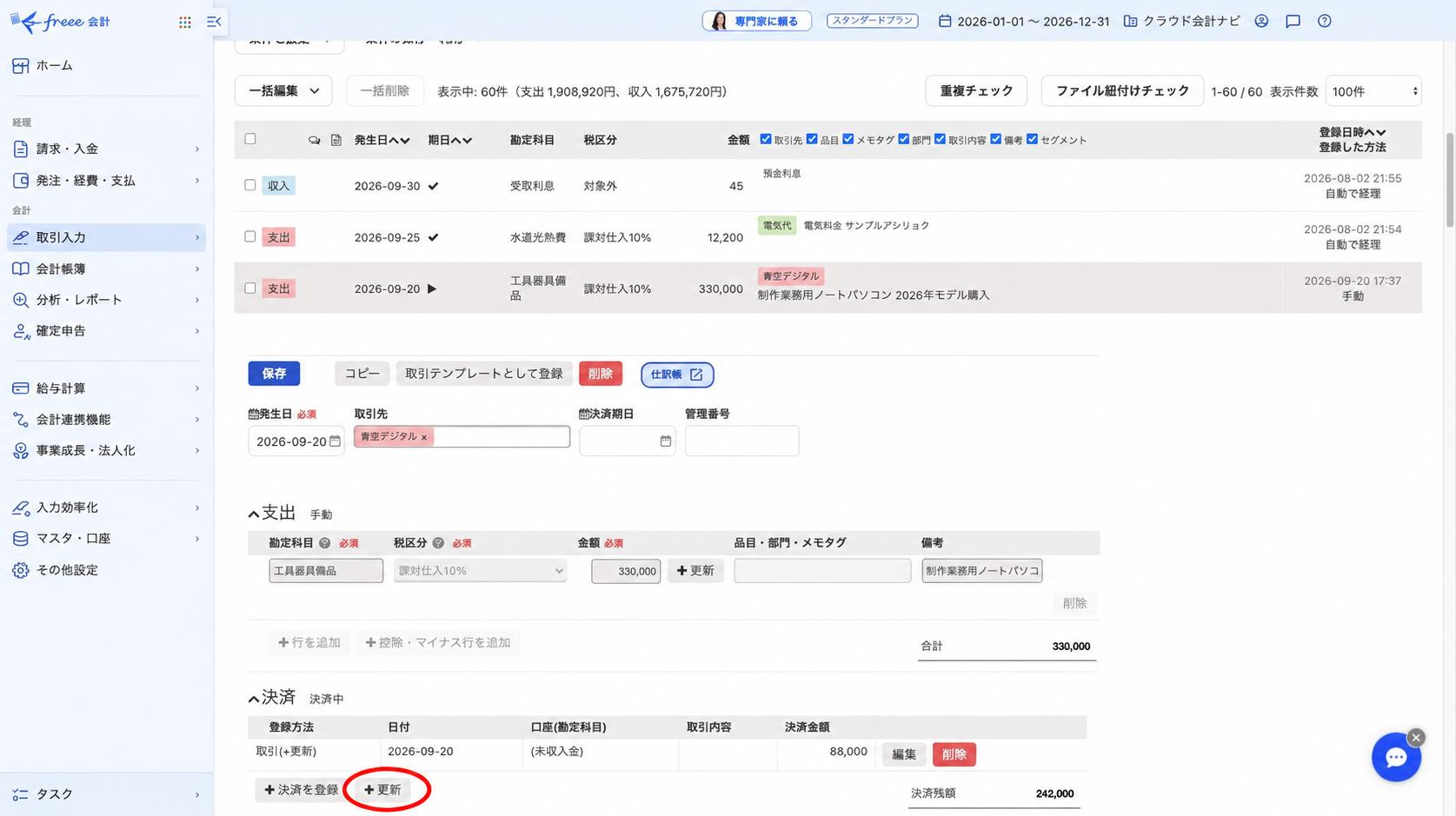
取引金額の横にも同じ名前の[+更新]がありますが、この項で説明するのは赤丸で示した「決済」欄の[+更新]です。
[決済を登録]との違い
| 操作 | 使う場面 | 登録される内容 |
|---|---|---|
| 決済を登録 | 売掛金の入金や買掛金・未払金の支払いなど、実際にお金が動いたとき | 決済日、入出金口座、金額を登録し、未決済残高を消し込む |
| 決済欄の[+更新] | 貸倒れ、前受金・前渡金との充当など、銀行や現金の入出金以外の方法で未決済残高を減らすとき | 売掛金や未払金などを別の勘定科目へ振り替える仕訳を登録する |
通常の入金・支払いであれば、画像左側の[決済を登録]を使います。赤丸の[+更新]は、実際の入出金を登録するボタンではありません。
決済欄の[+更新]を登録すると、元の取引の金額や勘定科目などを編集できなくなります。元の取引を直したい場合は、決済欄に登録済みの[+更新]がないか確認し、不要なものだけを削除します。削除すると未決済残高が変わるため、対象の仕訳を確認してから操作してください。
原因2:freee請求書から作成した取引
freee請求書の新しい帳票機能から登録した取引は、freee会計の取引画面から削除できません。請求書と会計取引が連携されているためです。
次の順番で操作します。
- freee請求書で対象の請求書を開く
- 帳票詳細の[取引登録]を開く
- [取引内容を編集]を選択する
- [削除]を押す
- 確認画面で対象を確認して削除する
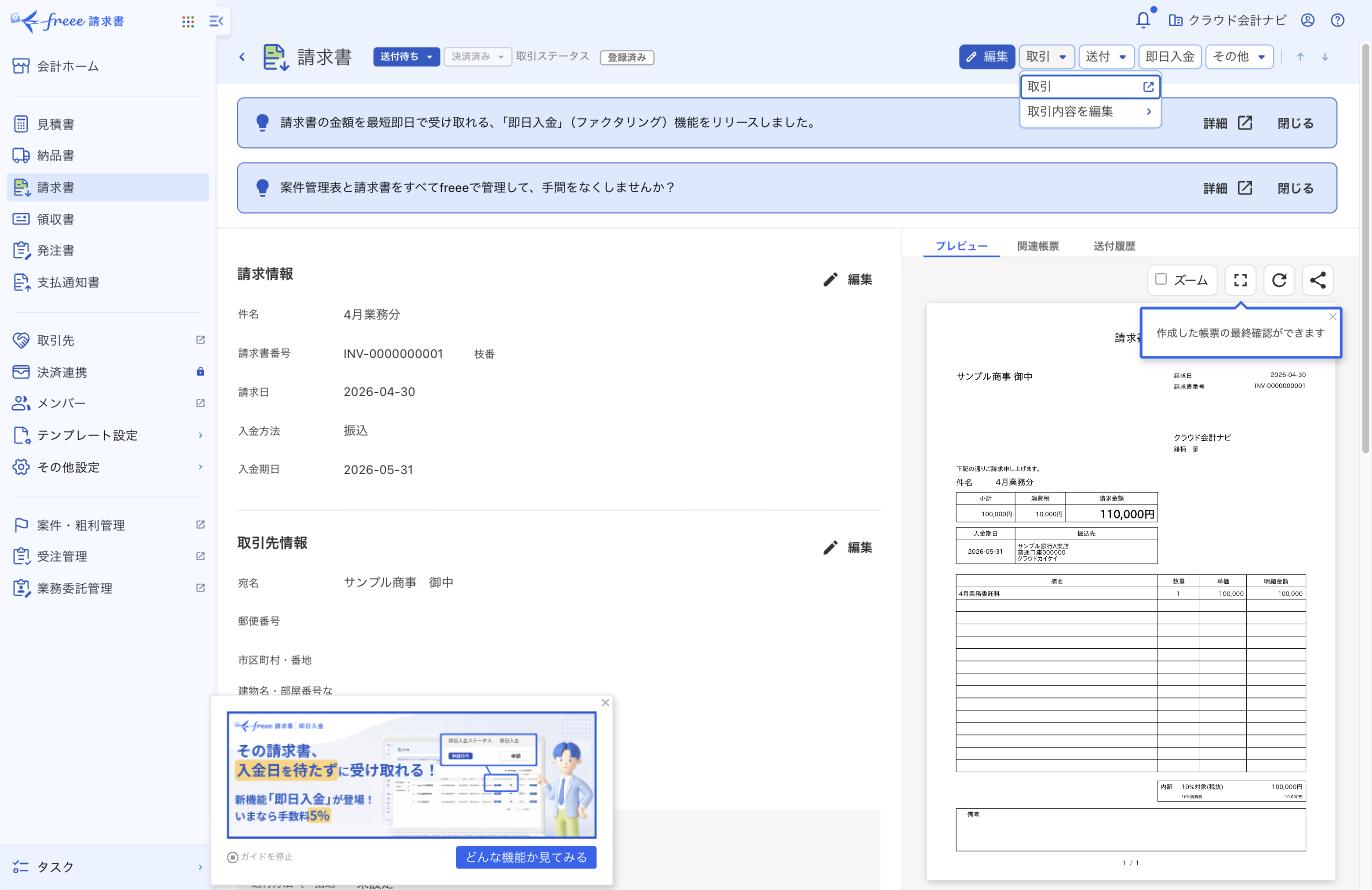
この手順で削除されるのは、freee会計に連携された会計取引です。元の請求書はfreee請求書に残り、請求書自体は削除・取消されません。請求書も不要な場合は、会計取引を削除したあと、freee請求書で帳票を取り消す操作を別に行います。
原因3:権限または契約状態により操作できない
事業所のメンバーとして利用している場合、取引を閲覧できても更新・削除する権限が付いていないことがあります。freee請求書から登録した取引の編集にも、招待枠に応じた[取引連携]または[取引:更新]権限が必要です。
削除ボタンが見つからない場合は、管理者に次を確認してもらいます。
- 対象事業所を開いているか
- 自分のメンバー権限で取引を更新できるか
- freee請求書の取引連携を編集できるか
- 仕訳承認や月締めを操作できるか
- 有料プランの契約が有効か
freee公式によると、プラン未契約の状態では取引の登録・閲覧・編集・削除を利用できません。この場合、データが消えたわけではなく、契約により再び表示・操作できる状態になります。
原因4:仕訳承認で編集・削除が制限されている
仕訳承認フローを使用している事業所では、承認済みの仕訳を編集・削除できるかどうかを設定できます。
[承認仕訳の編集削除機能]が[使用しない]の場合、管理者や承認者でも承認済み仕訳を編集・削除できません。対象取引の承認状態と事業所の設定を、承認者または管理者に確認します。
設定を変えずに別の仕訳で帳尻を合わせようとせず、事業所で決められた承認手順に沿って対応してください。
補足:自動で経理の登録を取り消すと何が消える?
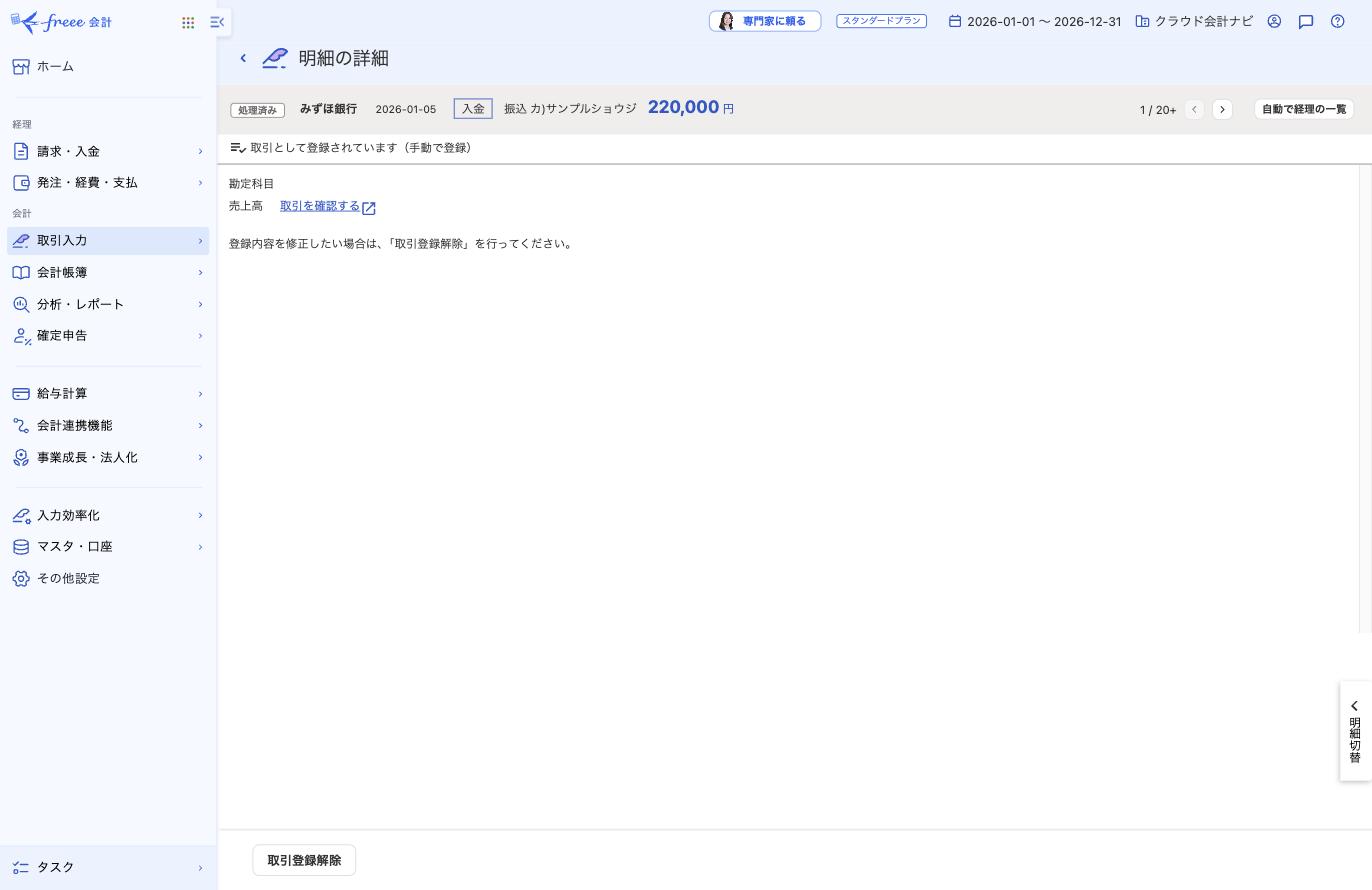
「自動で経理」の[登録解除]は、銀行・カード明細を未登録の状態へ戻す操作です。何が消えるかは、その明細を最初にどの方法で登録したかによって変わります。
明細から新しい取引を登録した場合
たとえば、カードの利用明細から「消耗品費」の取引を新しく登録した場合です。明細の日付と取引の発生日が同じであれば、[登録解除]によって取引と決済が削除され、明細は未登録へ戻ります。
明細の日付と取引の発生日を別の日にして登録した場合は、[登録解除]をしても決済だけが削除され、取引自体は残ります。取引も不要なら、[取引入力]→[収入・支出形式(取引の一覧・登録)]から別途削除します。
既存の未決済取引を明細で消し込んだ場合
たとえば、すでに登録してある売掛金の取引に、銀行の入金明細を結び付けて消し込んだ場合です。[登録解除]をすると、その入金による決済だけが削除され、元の売上取引は未決済の状態で残ります。銀行明細は未登録へ戻るため、正しい未決済取引を選んで消し込み直せます。
取引そのものを消したい場合は取引一覧から削除し、銀行・カード明細との結び付けだけをやり直したい場合は[登録解除]を使います。
削除の代わりに修正した方がよいケース
実在する取引の入力内容だけを間違えた場合は、取引全体を削除せず修正で対応できることがあります。同じ取引を二重登録した場合や、実際には存在しない取引を登録した場合は、登録元を確認してから不要な方を削除します。
通常の修正手順は、freeeで取引を修正・削除する方法で説明しています。
削除前と削除後に確認すること
freeeでは、削除した取引を元に戻せません。操作前後に次を確認します。
削除前
- 証憑や銀行・カード明細と照合したか
- 同じ日付・金額の別取引ではないか
- 取引、決済、[+更新]のどれを削除するのか
- 削除後に請求書やファイルがどの状態へ戻るか
- 必要な取引・口座振替・仕訳データを保存したか
削除後
- 取引一覧から不要な取引が消えたか
- 自動で経理の明細が意図した状態になったか
- 未収入金・未払金や口座残高が不自然になっていないか
- 請求書やファイルボックスに未処理データが残っていないか
- 仕訳帳に不要な決済・[+更新]が残っていないか
まとめ
freeeで取引を削除できないときは、通常の削除操作を繰り返すのではなく、次の順番で原因を確認します。
- 年度締め・月締めの対象期間ではないか
- freee請求書など別画面から登録された取引ではないか
- 取引の更新権限と契約状態に問題がないか
- 仕訳承認でロックされていないか
金額や勘定科目だけを直せない場合は、決済欄の[+更新]も確認します。
自動で経理の[登録解除]では、最初の登録方法によって取引まで消える場合と決済だけが消える場合があります。
原因が分かれば、締めの解除、[+更新]の削除、登録元の画面での削除、管理者への依頼など、必要な操作を選べます。削除は元に戻せないため、何が消えて何が残るのかを確認してから実行してください。
参考資料
- 取引の編集・削除ができないのはなぜ?|freeeヘルプセンター
- 登録した取引を修正・削除する|freeeヘルプセンター
- 【個人】年度締めを行う|freeeヘルプセンター
- 特定の期間を仮締め・本締めする(月締め)|freeeヘルプセンター
- freee会計へ取引を連携する|freeeヘルプセンター
- メンバーの記帳内容を承認制にする(仕訳承認フロー)|freeeヘルプセンター
- 自動で経理で登録した取引を解除する|freeeヘルプセンター
(確認日:2026年9月20日)