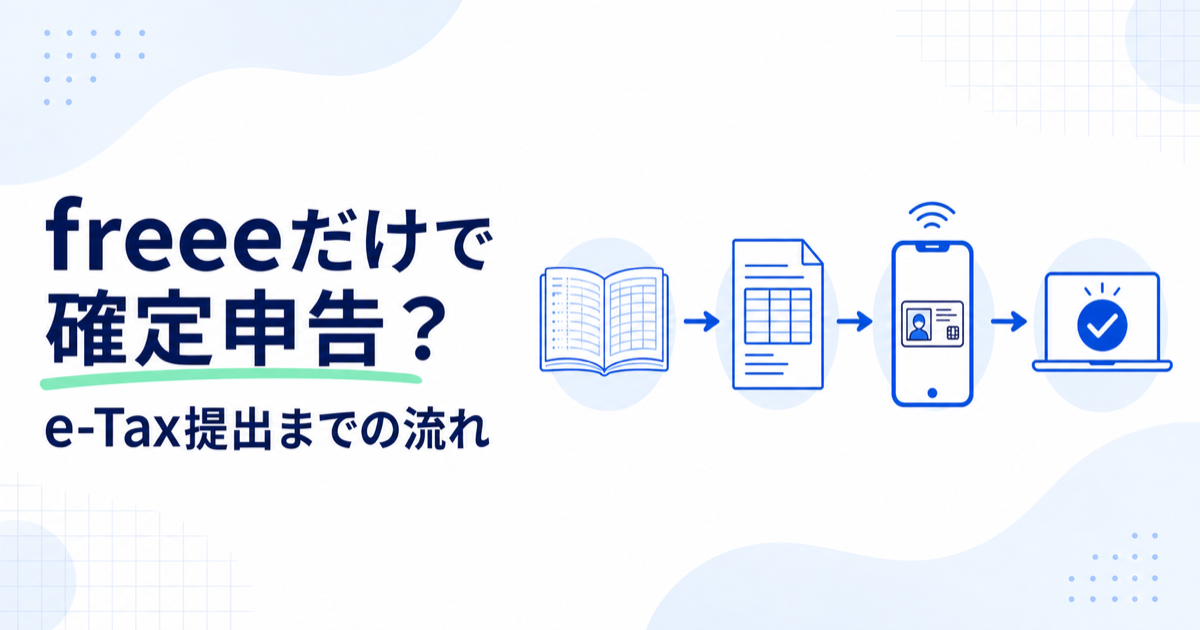
freeeの確定申告画面まで進んでも、e-Tax送信にはマイナンバーカードや専用アプリが必要です。「freeeだけで確定申告できる」と聞いて、ブラウザの操作だけですべて終わると思っていると、提出直前で準備不足に気づくことがあります。
先に結論をまとめます。
- 一般的な個人事業主の所得税申告は、日々の記帳から申告書作成、e-Tax提出までfreeeで進められます
- ただし、freeeのブラウザ画面だけで完結するわけではありません
- 電子申告には、マイナンバーカード、対応スマートフォンなどの機器、マイナポータル、freee電子申告・申請アプリが必要です
- 申告書を送信しても、納付する税金がある場合は別途支払いが必要です
この記事では、個人事業主がfreee会計で所得税の確定申告をする場合に、freeeの中でできること、別に準備するもの、提出後に必要な作業を順番に解説します。
※2026年7月29日にfreee公式ヘルプと国税庁の案内を確認しています。画面や対応方法は変更される場合があるため、実際に申告する年度の最新情報もご確認ください。
freeeだけで確定申告はどこまでできる?
freee会計では、個人事業主の所得税申告について、次の作業を行えます。
- 銀行・カード・レシートなどから日々の取引を記録する
- 1年間の取引を集計する
- 青色申告決算書または収支内訳書を作成する
- 所得税の確定申告書を作成する
- 作成した申告書を確認する
- マイナンバーカード方式でe-Tax送信する
- 送信結果を確認する
- 納税方法を選び、納付手続きへ進む
そのため、「帳簿はfreee、申告書は別のソフト」と分けなくても、一般的な申告は一連の流れで進められます。
ただし、電子申告するときはfreee電子申告・申請アプリなども使います。「freeeのWeb画面を開くだけで、他の準備なしに提出まで終わる」という意味ではありません。
また、freeeで作成できない書類が必要な場合や、個別の税務判断が必要な場合まで、すべて自動で判断してくれるわけではありません。
freeeの中でできること・別に必要なもの
何がfreeeででき、何を別に用意するのかを整理すると次のとおりです。
| 作業 | freeeでできる? | 補足 |
|---|---|---|
| 日々の売上・経費の記録 | ○ | 銀行・カード連携やレシート取込も利用できます |
| 決算書・収支内訳書の作成 | ○ | 登録した取引をもとに作成します |
| 所得税の確定申告書作成 | ○ | 画面の質問に答えながら入力します |
| e-Taxでの提出 | ○ | 有料個人プランと電子申告の準備が必要です |
| マイナンバーカードの発行 | - | 事前に自分で取得します |
| カードの読み取り | - | 対応スマホまたはカードリーダーを使います |
| 税金の納付 | △ | freeeから納付先へ連携できる方法もありますが、支払い操作は別に必要です |
| 個別の税務判断 | - | 税理士または税務署へ確認します |
「freeeだけで完結するか」を考えるときは、申告書を作成できるかと、必要な本人確認や納税まで自動で終わるかを分けると分かりやすくなります。
確定申告前に準備するもの
申告画面を開く前に、少なくとも次のものを整理します。
経理データ
- 1月1日から12月31日までの売上・経費
- 事業用口座とクレジットカードの明細
- 現金で支払った経費
- 売掛金・買掛金・未払金など、年末時点で未決済の取引
- 固定資産
- 事業とプライベートの間で動かしたお金
- 必要に応じて家事按分する支出
証拠書類をfreeeへ取り込んだだけでは、すべてが帳簿に登録されたとは限りません。未登録明細やOCRの読み取り結果を確認し、必要な取引を登録します。
申告に使う資料
状況に応じて、次のような資料を準備します。
- マイナンバーカード
- 給与所得がある場合の源泉徴収票
- 国民年金などの社会保険料控除証明書
- 生命保険料・地震保険料の控除証明書
- 小規模企業共済等掛金の証明書
- 寄附金の受領書
- 医療費控除に必要な明細
- その他、自分が申告する所得や控除に関する資料
必要書類は全員同じではありません。住宅ローン控除、株式や不動産の譲渡、海外取引などがある場合は、必要な書類とfreeeの対応範囲を個別に確認してください。
freeeで確定申告する全体の流れ
手順1:1年間の取引を登録する
まず、日々の売上・経費・口座間の資金移動を登録します。
- 銀行口座を同期した明細は「自動で経理」で確認
- レシートはファイルボックスやスマホアプリから登録
- 自分の口座間の移動は「口座振替」で登録
- 私的支出は「事業主貸」で処理し、私費で払った事業経費は決済口座「プライベート資金」で登録(内部的に「事業主借」が使われます)
初めて設定する場合は、freeeの初期設定と銀行口座を連携する方法から進めると分かりやすいです。
手順2:未登録明細と口座残高を確認する
自動で経理の未登録明細を処理したら、各口座の同期残高と登録残高が一致しているか確認します。
残高が合わない状態で申告書作成へ進むと、帳簿の金額もずれたままになる可能性があります。合わない場合は、freeeの残高が合わない原因と直し方を参考に、二重登録・未登録・誤った口座振替などを確認してください。
手順3:確定申告画面を開く
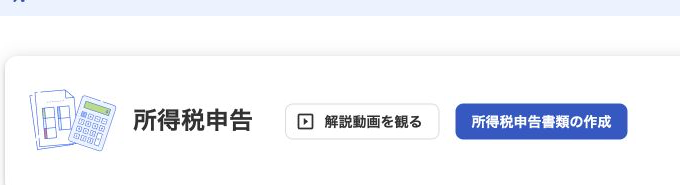
freee会計で[確定申告]→[確定申告(所得税・消費税)]を開き、[所得税申告書類の作成]へ進みます。
手順4:収支・基本情報・控除を入力する
画面に沿って、帳簿の内容、申告者の基本情報、所得、所得控除などを確認・入力します。
freeeでは、日々登録した取引の集計結果が決算書や申告書へ反映されます。ただし、帳簿に入っていない給与所得や控除証明書などは、申告画面で別途入力・確認が必要です。
手順5:申告書の内容を確認する
提出前に、少なくとも次の内容を確認します。
- 氏名・住所・生年月日・税務署
- 申告する年分
- 売上・経費・所得金額
- 青色申告決算書または収支内訳書
- 給与など事業以外の所得
- 社会保険料・生命保険料・寄附金などの控除
- 還付先口座
- 納付税額または還付税額
質問に回答すれば自動で作られる部分でも、元の取引や入力内容が正しいかは自分で確認する必要があります。
手順6:提出方法を選ぶ
freeeからマイナンバーカード方式で提出する場合は、「スマホで電子申告」または「PCとカードリーダーで電子申告」を選びます。
マイナンバーカードを使わない場合は、作成した申告書を印刷し、税務署へ郵送または持参する方法もあります。
手順7:電子申告し、受付結果を確認する
電子申告では、freee電子申告・申請アプリを起動してマイナンバーカードを読み取り、申告データを送信します。
送信ボタンを押しただけで終わりにせず、提出ステップの「確認・納税をしましょう」から受付結果を確認します。「受付完了」が確認できれば電子申告は完了です。
提出前に必ず確認するポイント
未登録明細が残っていないか
未登録明細が残っていると、その取引が帳簿へ反映されていない可能性があります。「明細を無視」を無闇に使わず、本当に帳簿へ登録しなくてよい明細か確認してください。
口座残高が合っているか
連携口座は、同期残高と登録残高を確認します。差がある場合は、どの時点からずれたかをタイムラインで確認します。
事業とプライベートを分けたか
事業用口座から私的な支払いをした場合や、個人のお金で事業経費を払った場合は、事業主貸・事業主借の使い分けを確認します。
家事按分を反映したか
自宅兼事務所の家賃や電気代など、事業分と私用分が混在する支出は、必要に応じて家事按分を確認します。freeeの家事按分のやり方で操作の流れを解説しています。
申告書の数字を前年や資料と照合したか
申告書の金額が極端に増減している場合は、入力漏れや二重登録がないか確認します。前年と状況が違う理由を自分で説明できるか、資料と照合しましょう。
e-Taxで提出するために必要なもの
freeeのマイナンバーカード方式で電子申告する場合、主に次の準備が必要です。
- マイナンバーカード
- マイナンバーカード読取対応のスマートフォン、またはPCと対応カードリーダー
- マイナンバーカードの利用者証明用パスワード(数字4桁)
- 署名用パスワード(6文字以上16文字以内)
- マイナポータルアプリ
- freee電子申告・申請アプリ
- e-Taxとの連携
- freee会計の有料個人プラン
freee公式ヘルプでは、お試しプラン・プラン未契約の状態では、電子証明書の登録や書類提出を含む電子申告機能を利用できないと案内されています。
確定申告書や青色申告決算書の対応プランについては、freee会計の料金プラン比較もご覧ください。
申告後に忘れてはいけないこと
受付結果を保存・確認する
電子申告後は、申告データが正常に受け付けられたことを確認します。エラーが表示されていないか、対象年度や税目を取り違えていないかも確認してください。
納付する税金があれば支払う
申告書を提出しただけでは、税金の支払いは完了しません。
納付税額がある場合は、インターネットバンキング、スマホアプリ、クレジットカード、ダイレクト納付、振替納税、窓口などから納付します。方法によって事前手続きや利用条件が異なります。
freeeから電子申告した場合、納付情報を納税サイトへ連携できる方法もありますが、最後の支払い操作と結果確認は別に必要です。
帳簿や証憑を保存する
申告が終わっても、帳簿・決算関係書類・レシート等の保存は続きます。保存期間や電子データの保存方法は、書類の種類や状況によって異なるため、国税庁の最新案内を確認してください。
freeeだけでは対応しにくい場面
次のような場合は、「質問に答えればそのまま提出できる」と決めつけず、対応書類と提出方法を確認しましょう。
- freeeで作成できない申告書・明細書が必要
- 申告期限後に提出済み申告書を修正する
- 不動産や株式などの譲渡がある
- 海外所得や複雑な取引がある
- 複数の所得や控除について判断に迷う
- 過去の帳簿に大きな誤りが見つかった
freeeで作成できない書類が必要な場合は、国税庁のe-Taxソフトなど別の提出方法を使うことがあります。個別の税務判断が必要な場合は、税理士または所轄の税務署へ確認してください。
よくある質問
freeeだけで確定申告書を作れますか?
はい。 個人事業主向けfreee会計では、登録した帳簿をもとに、所得税の確定申告書、青色申告決算書または収支内訳書を作成できます。給与など事業以外の所得や各種控除は、別途入力・確認が必要です。
freeeのブラウザ画面だけでe-Tax提出まで終わりますか?
いいえ。 freeeの申告画面に加えて、マイナンバーカード、対応スマートフォンなどの機器、マイナポータル、freee電子申告・申請アプリが必要です。
スタータープランでも確定申告できますか?
はい。 スターターを含む個人向け有料プランで、所得税の確定申告書や青色申告決算書を作成できます。ただし、消費税申告など一部機能はプランによって対応が異なります。
マイナンバーカードがなくても提出できますか?
はい。 freeeで作成した書類を印刷し、税務署へ郵送または持参する方法があります。freeeからマイナンバーカード方式で電子申告する場合は、マイナンバーカードが必要です。
電子申告したら納税も完了しますか?
いいえ。 納付税額がある場合は、申告後に別途納付します。申告書を送信しただけでは支払いは完了しません。
freeeを使えば税理士は不要ですか?
一概にはいえません。 一般的な申告を自分で行うための書類作成や提出はできますが、freeeが個別の税務判断を代行するわけではありません。複雑な取引、対応していない書類、過年度の修正などがある場合は、税理士または税務署へ確認してください。
まとめ
一般的な個人事業主の所得税申告は、日々の記帳から申告書の作成、e-Tax送信までfreeeで進められます。
ただし、「freeeだけで完結」は次のように理解するのが正確です。
- 帳簿・決算書・申告書の作成:freee会計
- 本人確認とe-Tax送信:マイナンバーカード、マイナポータル、freee電子申告・申請アプリ
- 申告後の納付:選んだ納付方法で別途手続き
確定申告画面へ進む前に、未登録明細を処理し、口座残高と帳簿を確認することが大切です。freeeは申告書を作る作業を助けてくれますが、元になる帳簿と入力内容の確認まで自動で保証してくれるわけではありません。
参考資料
- freee会計 使い方ガイド(freeeヘルプセンター)
- 確定申告書の電子申告を行う(マイナンバーカード方式)(freeeヘルプセンター)
- 確定申告にあたり準備が必要な書類(freeeヘルプセンター)
- 申告した所得税・消費税を納付する(freeeヘルプセンター)
- スマートフォンを利用して、e-Taxがより便利に(国税庁)
本記事は一般的な情報提供を目的としており、個別の税務・会計上の判断や助言を行うものではありません。具体的な判断は、税理士または所轄の税務署へご確認ください。freeeの機能・画面・対応環境は変更される場合があります。