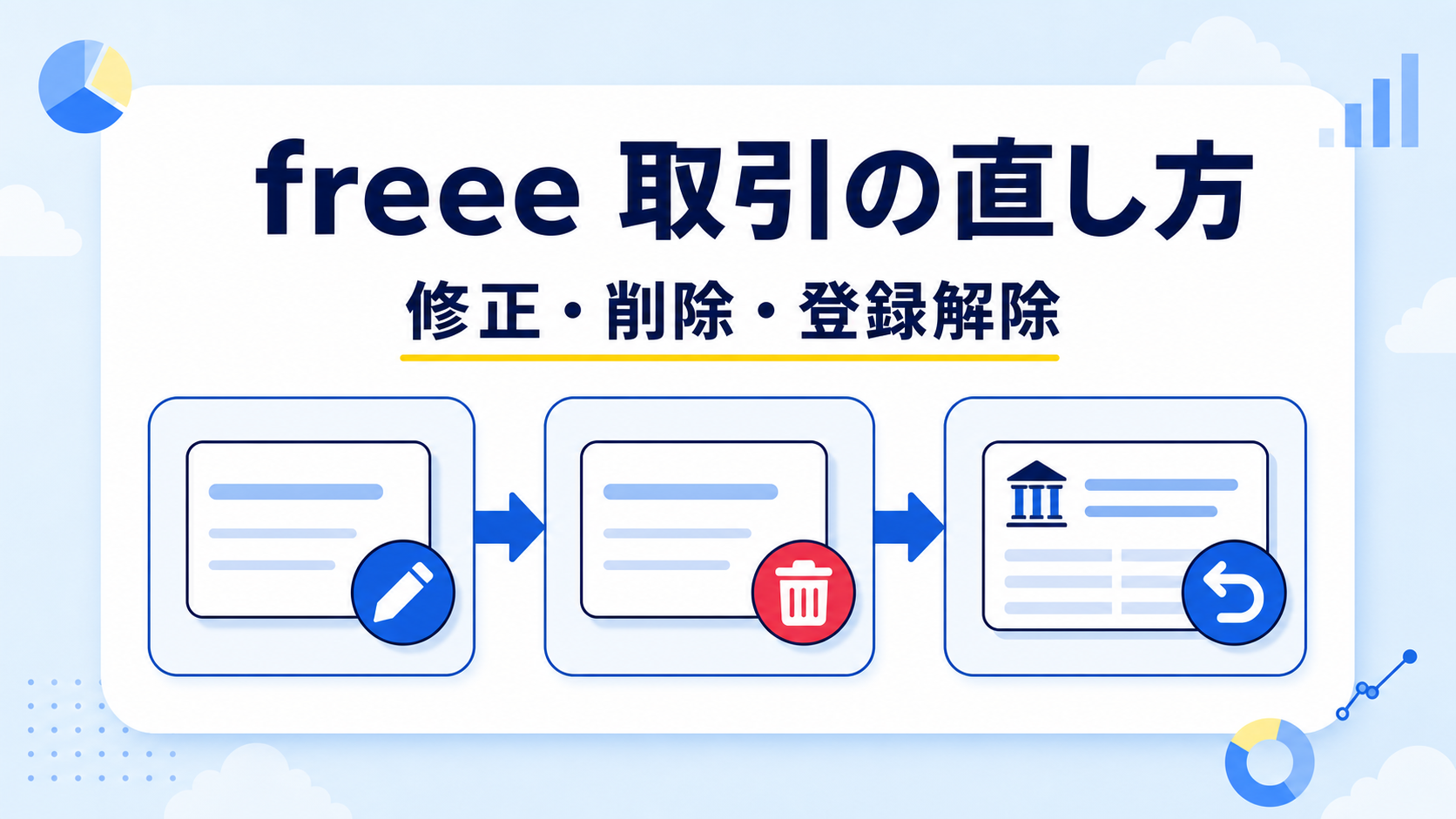
freeeへ10,000円の経費を登録したあと、レシートを見直したら正しくは11,000円だった——。このような入力ミスは、登録済みの取引を開いて修正できます。
ただし、freeeでは次の操作が別々に存在します。
- 取引の内容を修正する
- 取引そのものを削除する
- 取引に付いている決済情報だけを修正・削除する
- 自動で経理の明細と取引のつながりを解除する
ここを取り違えると、経費や売上を消したかったのに決済だけが外れたり、銀行明細が登録待ちへ戻ったりします。
この記事では、freee会計で通常取引を修正・削除する方法、自動で経理で登録した取引の解除、決済情報の直し方、編集できない場合の確認点を初心者向けに整理します。
※記事内の取引先・口座・日付・金額は、操作説明用の架空データです。
※勘定科目や税区分の選び方は取引内容によって異なります。本記事は画面操作の一般的な説明であり、個別の税務判断は税理士または所轄の税務署へご確認ください。
※2026年8月1日にfreee公式ヘルプを確認しています。実画面は撮影後に再確認し、ボタン名や操作結果が異なる場合は本文を更新します。
最初に「何を直したいか」を分ける
修正画面を開く前に、何を直したいのかを分けます。
| 直したいこと | 主な操作 |
|---|---|
| 日付・取引先・勘定科目・税区分・金額・備考を直す | 取引内容を修正して保存 |
| 同じ売上や経費を2件登録した | 重複している取引を確認して片方を削除 |
| 手動で登録した支払日・入金日・決済口座・決済金額を直す | 決済情報を修正 |
| 自動で経理の明細にひも付く決済金額を直す | 取引登録解除後、明細を正しい内容で再登録 |
| 決済だけを取り消して未決済へ戻す | 決済情報を削除 |
| 自動で経理の明細を選び直す | 取引登録解除後、登録待ちの明細を再処理 |
| freee請求書から作成した取引を直す | freee請求書側から取引内容を編集 |
取引は、売上や経費が発生した内容の記録です。
決済情報は、その売上・経費について、いつ・どの口座で・いくら入出金したかを表す記録です。未決済取引へ後から入金や支払いを登録した場合、取引本体と決済情報は分かれています。
そのため、「売上や経費の内容が間違っている」のか、「支払いや入金の情報だけが間違っている」のかを先に確認します。
修正・削除前に確認すること
元の資料と照合する
次の資料を手元に用意します。
- レシート・領収書・請求書
- 銀行の入出金明細
- クレジットカード利用明細
- 契約書や注文内容
- 修正対象に関連する取引
画面の取引だけを見て修正すると、正しい日付や金額を別の誤った内容へ変えてしまうことがあります。証憑と明細を照合してから操作してください。
削除する前に登録元を確認する
取引の登録元によって、削除後の状態が変わります。
| 登録元 | 取引を削除した後の主な状態 |
|---|---|
| 自動で経理 | 元の明細が登録待ちへ戻る |
| ファイルボックス | 元のファイルが未登録へ戻る |
| 請求書 | 元の請求書が下書きへ戻る |
| 経費精算 | 元の経費精算が承認済みへ戻る |
| 支払依頼 | 元の支払依頼が承認済みへ戻る |
| 手入力 | 取引が削除される |
特に自動で経理から作成した取引は、削除後に明細の再処理が必要です。登録待ちへ戻った明細を放置すると、口座の登録残高と同期残高が合わない原因になります。
freeeの残高が合わないときの確認方法も参考にしてください。
一括削除の前はバックアップする
freee公式ヘルプでは、修正・削除した取引は元に戻せないため、一括操作前に取引・口座振替・仕訳データをCSV等でバックアップするよう案内しています。
少数の取引を直す場合も、対象の取引、日付、金額、登録元をメモしてから操作すると確認しやすくなります。
通常取引を1件ずつ修正する手順
この記事では、次の架空取引を例にします。
| 項目 | 修正前 | 修正後 |
|---|---|---|
| 取引先 | サンプル文房具店 | サンプル文房具店 |
| 発生日 | 2026年7月10日 | 2026年7月10日 |
| 勘定科目 | 消耗品費 | 消耗品費 |
| 金額 | 10,000円 | 11,000円 |
レシートは11,000円ですが、金額を10,000円と入力してしまった想定です。勘定科目や税区分を変更する例ではなく、同じ取引の入力金額を訂正します。
手順1:取引の一覧を開く
[取引入力]→[収入・支出形式(取引の一覧・登録)]を開きます。
日付、取引先、金額などで絞り込み、修正したい取引の行をクリックします。同額・同じ取引先の取引が複数ある場合は、発生日や備考も確認してください。
対象取引を開くと、取引内容と決済情報が表示されます。次の画像は、10,000円で登録した支出取引の修正前画面です。
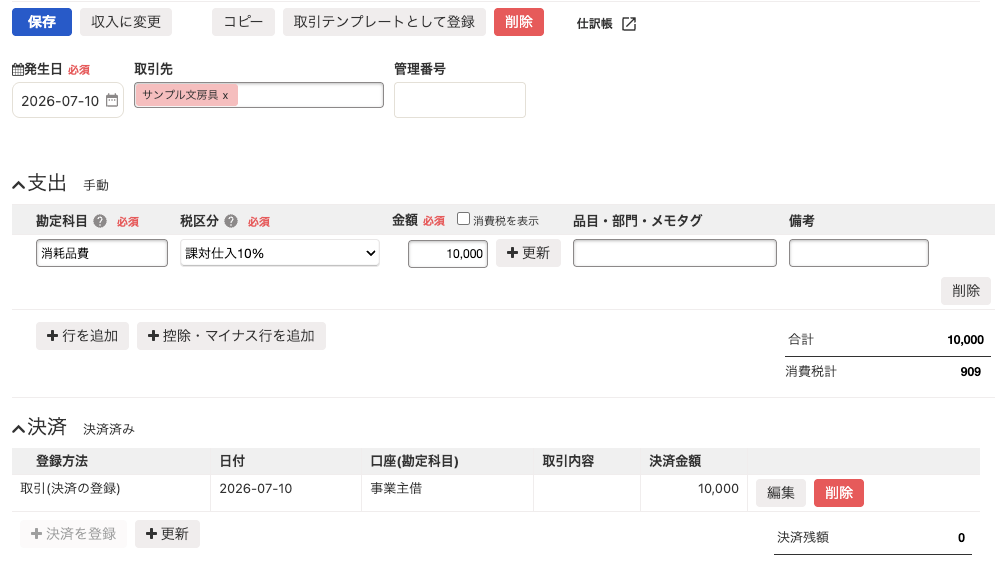
取引内容と決済情報は別の欄に表示されます。どちらを直すのか確認してから操作します。
手順2:内容を修正する
取引の詳細画面で、誤っている項目を修正します。今回の例では金額を10,000円から11,000円へ直します。
日付、取引先、勘定科目、税区分、品目、備考などを直す場合も、変更していない項目まで消えていないか確認してください。
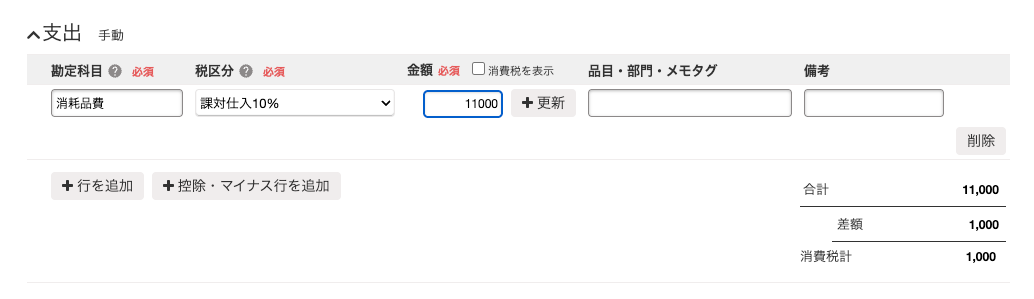
金額を11,000円へ修正すると、変更前の決済金額との差額1,000円が表示されます。
手順3:[保存]を押す
修正後は[保存]を押します。画面を閉じただけでは変更が保存されません。
決済済み取引の合計金額を修正した場合は、決済行の金額も変更してよいか確認画面が表示されることがあります。元の資料と照合し、取引金額と決済金額の両方を変更してよい場合だけ[保存する]を押します。
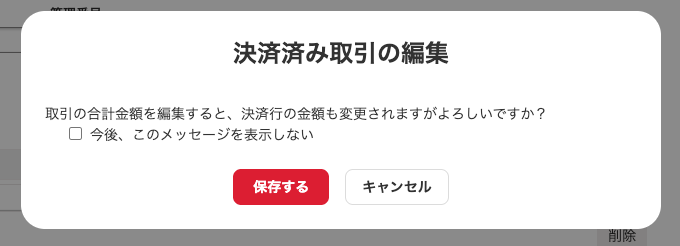
決済済み取引では、取引本体だけでなく決済情報への影響も確認します。
保存後に一覧を開き直し、日付・取引先・勘定科目・税区分・金額・決済口座が意図した内容になっているか確認します。
二重登録した取引を削除する手順
同じレシートを手入力とカード明細の両方から登録した場合などは、同じ経費が2件になることがあります。
まず、日付や金額が同じという理由だけで削除せず、次を照合します。
- 取引先
- レシート・請求書番号
- 決済口座
- 自動で経理の元明細
- 添付されている証憑
- 取引の登録元
別々の買い物が偶然同額だった可能性もあります。
重複していることを確認できたら、残す取引と削除する取引を決めます。一般には、銀行・カード明細と正しく結び付き、証憑が添付されている取引を残すと、その後の残高確認をしやすくなります。
重複チェックを使う
取引一覧の[重複チェック]を使うと、収支・発生日・金額・取引先が同じ取引を、重複の可能性がある組み合わせとして表示できます。
最初に対象期間を指定して[実行]を押します。対象期間は最長1年間で、必要に応じて手数料・交通費や自動で経理同士の組み合わせを対象外にできます。
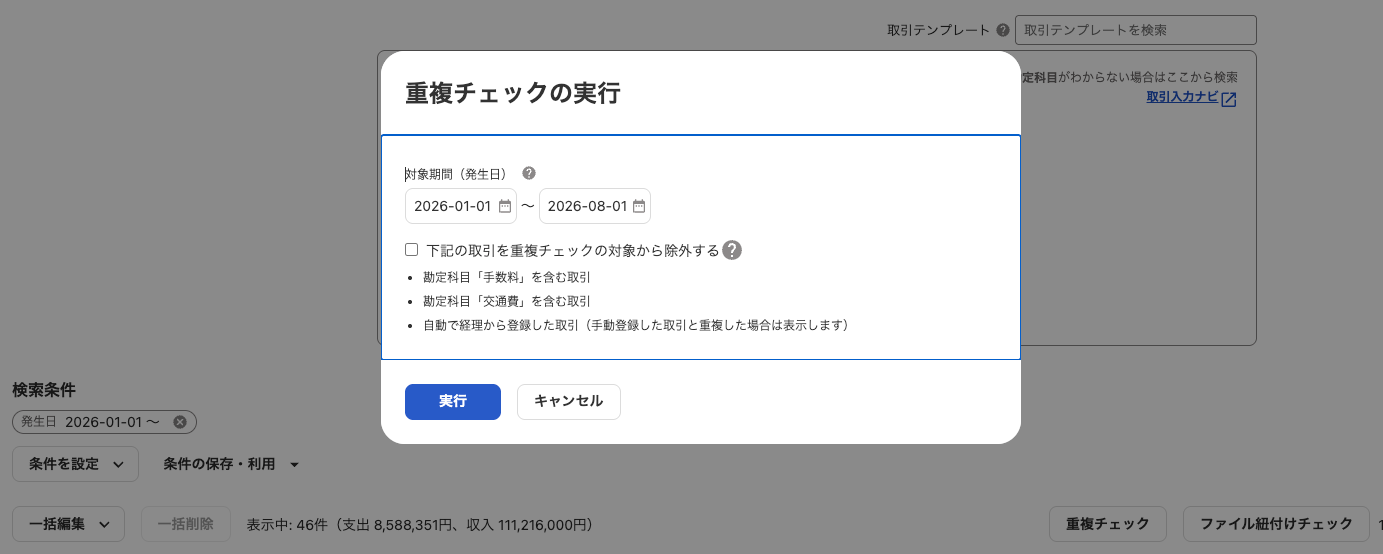
重複チェックでは対象期間と除外条件を確認してから[実行]します。
今回の架空例では、2026年7月10日・11,000円・サンプル文房具の取引が、手入力と自動で経理で1件ずつ登録されているため、重複候補として表示されました。
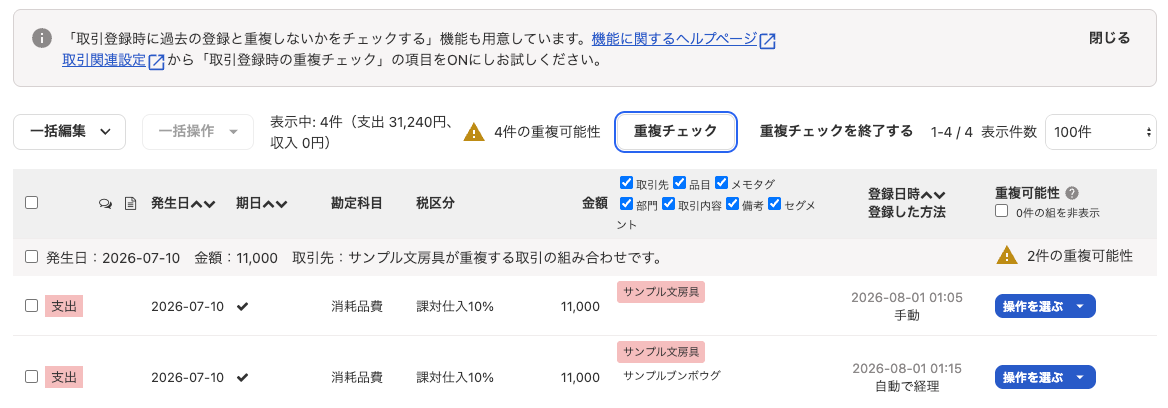
重複候補には、取引の組み合わせと登録方法が表示されます。
[操作を選ぶ]から、実際には別の取引なら[重複しないので残す]、同じ取引を二重登録していたなら不要な方だけ[重複するので削除]を選びます。
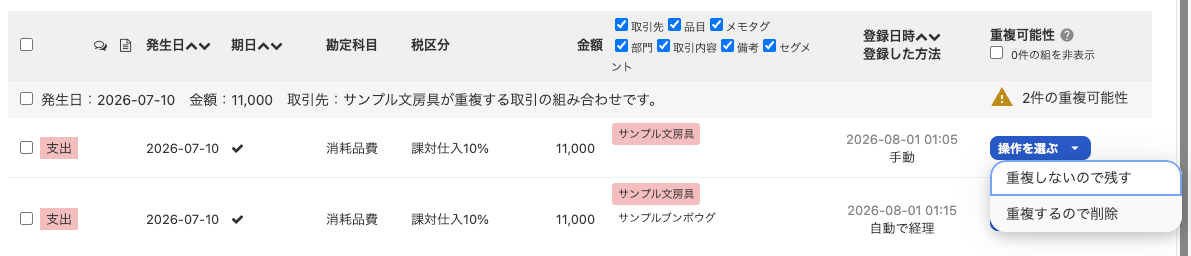
重複候補と表示されても、必ず二重登録とは限りません。 同じ日に同じ店で同額の買い物を2回した可能性もあるため、レシート・元明細・登録方法を照合してから判定してください。
画像5の上部に表示されている案内のように、freeeには取引登録時に過去の登録と重複しないかをチェックする機能もあります。[取引関連設定]で有効にすると、手入力の段階で重複の可能性がある取引を確認できるため、二重登録の予防に役立ちます。
対象の取引を開いて[削除]を押し、確認画面の内容を読みます。問題がなければ[削除する]を押します。
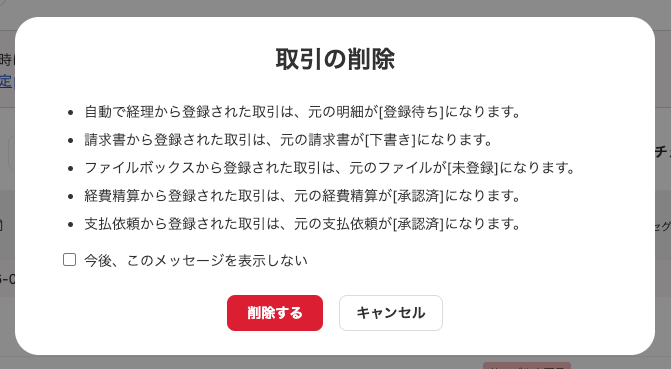
削除確認画面には、自動で経理の明細、請求書、ファイルボックスなど、登録元が削除後にどの状態へ戻るかも表示されます。
削除後は、取引一覧で重複が解消されたことを確認します。自動で経理から作成した取引を削除した場合は、元の明細が登録待ちへ戻っていないかも確認してください。
クレジットカード明細とレシートから同じ経費を二重登録しない方法は、freeeでクレジットカードを連携・記帳する方法で解説しています。
自動で経理から登録した取引を直す方法
取引内容だけを修正する場合
勘定科目、税区分、品目、取引先、備考などの取引内容を直す場合は、[取引入力]→[収入・支出形式(取引の一覧・登録)]から対象取引を開いて修正します。
元の明細との登録を解除する場合
明細を別の取引へ結び付け直したい場合などは、[取引入力]→[自動で経理]を開きます。
検索条件のステータスを[処理済み]にし、対象明細の詳細を開いて[登録解除]を押します。解除後、明細は登録待ちへ戻るため、正しい内容で再登録します。
取引一覧から対象取引を開いた場合は、決済欄の登録方法に[自動で経理]と表示されます。右端の[自動で経理へ]を押すと、対象明細の画面へ移動できます。
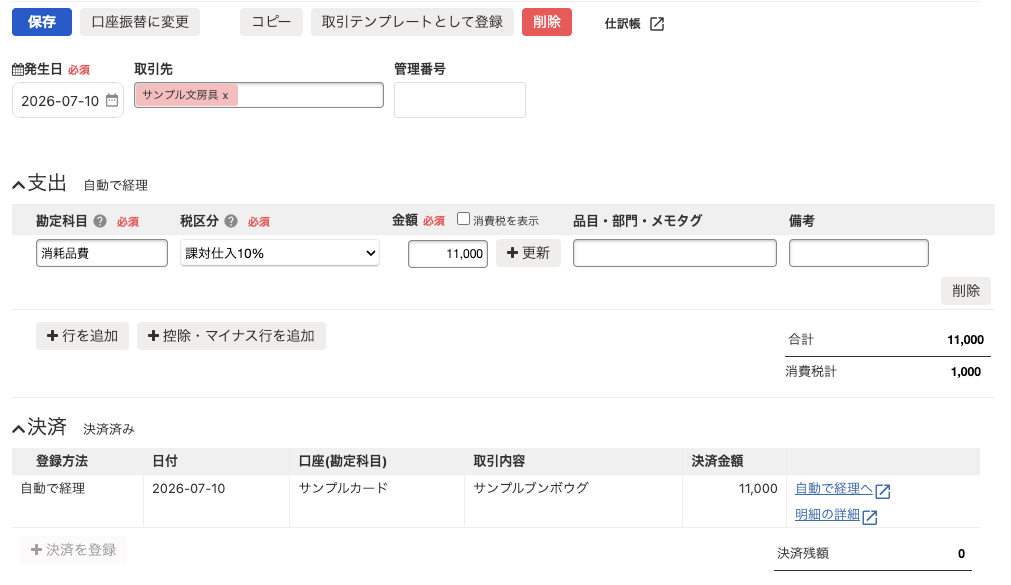
登録方法が[自動で経理]になっていることを確認し、[自動で経理へ]から元明細を開きます。
遷移先の「自動で経理の詳細」画面で、日付・金額・取引内容を確認して[登録解除]を押します。
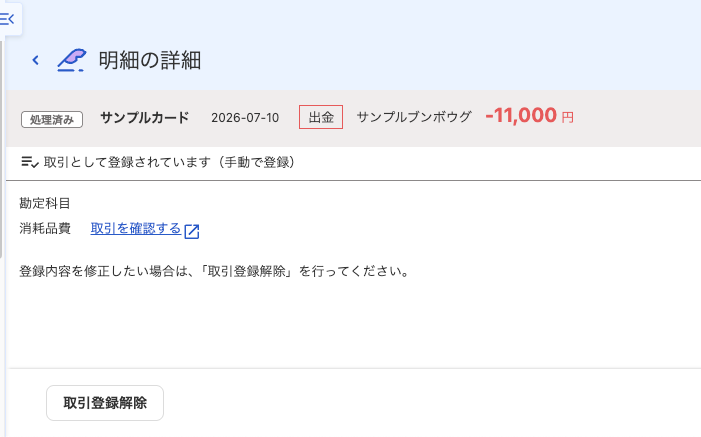
[取引登録解除]を押す前に、対象明細の日付・金額・取引内容が正しいことを確認します。
自動で経理の基本操作は、freeeの自動で経理の使い方をご覧ください。
明細日と取引発生日が違う場合に注意する
ここは特に間違えやすい部分です。
freee公式ヘルプによると、自動で経理で登録した明細の取引日と、取引本体の発生日が違う場合、登録解除をしても決済情報だけが削除され、取引本体が残ることがあります。
例えば、カード明細の日付が7月10日、取引の発生日を7月5日として登録した場合です。
決済だけでなく取引本体も削除したいときは、登録解除後に[収入・支出形式(取引の一覧・登録)]を開き、残っている取引を確認してから削除します。
解除後は「明細が登録待ちへ戻ったか」と「取引本体が残っているか」を両方確認してください。
決済情報だけを修正・削除する方法
未決済取引に対して支払いや入金を登録すると、取引の詳細に「決済」欄が表示されます。
決済情報には、主に次の内容があります。
- 決済日
- 決済口座
- 決済金額
手動で登録した決済情報
[取引入力]→[収入・支出形式(取引の一覧・登録)]から対象取引を開き、決済欄の[編集]または[削除]を押します。
[編集]では、対応している取引について決済口座・金額・決済日を修正して保存します。[削除]では、その決済情報を外して取引を未決済の状態へ戻します。
修正前の取引詳細画像の下部では、決済欄に[編集]と[削除]が表示されています。
決済情報を削除しても、売上や経費の取引本体まで削除する操作ではありません。
自動で経理から登録した決済情報
自動で経理から登録した明細にひも付く決済金額は、取引画面から直接変更できません。取引本体の金額を変更しようとすると、「決済に明細が登録されている取引は金額を変更することができません。変更する場合は、該当の明細の取引登録を解除してください。」と表示されます。
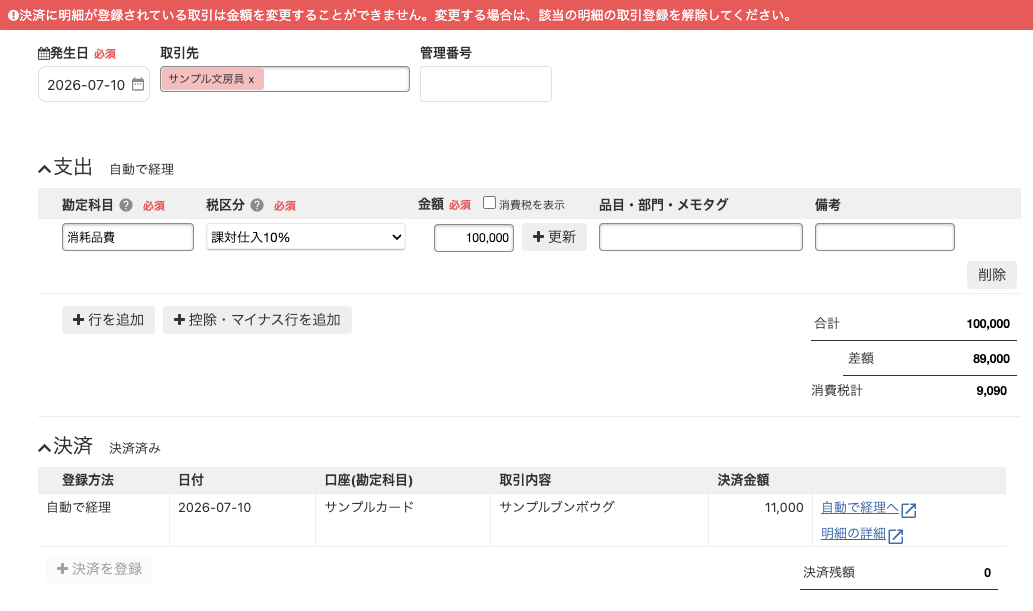
自動で経理から登録した決済がある取引では、取引画面から金額を直接変更せず、元明細の登録を解除して処理し直します。
決済欄の[明細の詳細]から[取引登録解除]を行います。通常の手動決済と操作が異なるため、決済欄に表示されているボタンを確認してください。
売掛金の消込を間違えた場合の確認方法は、freeeで売掛金を消し込む方法でも解説しています。
請求書から作成した取引は請求書側で直す
freee請求書の新しい帳票機能から登録した取引は、通常の取引画面から直接編集・削除できない項目があります。
請求書の詳細画面で[取引登録]→[取引内容を編集]を開き、請求書と取引のつながりを保ったまま修正します。
取引一覧で編集できないからといって、同じ売上を新しく登録し直すと二重計上になる可能性があります。先に請求書の取引ステータスと、紐付いている取引を確認してください。
freeeで請求書を作成し、取引登録する方法で、請求書側の取引登録画面を画像付きで説明しています。
編集・削除できないときの確認点
年度締め・月締めされている
取引の発生日を含む期間が年度締めまたは月締めされていると、編集・削除できない場合があります。
締めを解除すれば操作できる場合がありますが、確定済みの帳簿や申告済みの年度を変更すると、決算書・申告書へ影響する可能性があります。理由を確認せずに解除せず、必要に応じて税理士へ相談してください。
freee請求書等から連携された取引である
新しい請求書画面から作成した取引は、請求書側から操作します。
連携サービス・経費精算等から作成された取引である
外部サービスやfreeeの別機能から作られた取引は、元のサービス・申請側での修正が必要な場合があります。取引詳細の表示や登録元を確認してください。
収支変更などに制限がある取引である
明細で決済・登録された取引、部分決済された取引、請求書等が紐付いた取引などは、収入と支出の変更や口座振替への変更ができない場合があります。
既存の取引を無理に別種の取引へ変換するより、元データとの関係を確認し、公式ヘルプに沿って必要な範囲だけ修正します。
修正後に確認すること
修正・削除は、保存ボタンを押して終わりではありません。次を確認します。
- 取引一覧に正しい日付・金額・勘定科目が表示される
- 二重登録が残っていない
- 自動で経理の対象明細が、意図した登録済み・登録待ち状態になっている
- 売掛金・未払金の決済残額が正しい
- 銀行・カードの登録残高と実際の残高が合う
- 証憑が残す取引へ添付されている
残高まで確認することで、「画面上は直したつもりだが、決済だけ外れていた」といった見落としを防げます。
freeeの取引修正でよくある失敗
正しい方の取引を削除する
同額・同じ取引先でも別の取引の場合があります。元明細・証憑・登録元まで確認します。
取引を消したいのに決済情報だけ削除する
決済情報を削除すると、売上や経費の取引本体は未決済で残ります。取引本体も不要なのかを確認してください。
自動で経理の登録解除後、明細を放置する
登録待ちへ戻った明細を処理しないと、残高ズレにつながります。正しい取引へ結び付け直すか、取引内容に合う方法で再処理します。
請求書連携取引を新しく作り直す
元の請求書と取引が残ったまま新しい売上を登録すると、二重計上になる可能性があります。請求書側の取引登録画面から修正します。
一括削除をバックアップなしで実行する
削除した取引は元に戻せません。多数の取引を操作するときはCSV等を保存し、対象期間や絞り込み条件も確認してください。
よくある質問
freeeで取引を修正したら、元に戻せますか?
元に戻す機能はありません。 誤った内容を再度編集することはできますが、削除した取引をワンクリックで復元することはできません。削除前に内容を控え、一括操作前はバックアップしてください。
自動で経理から登録した取引を削除すると、銀行明細も消えますか?
通常、元の明細そのものが消えるのではなく、登録待ちへ戻ります。 ただし、明細日と取引発生日が違う場合は、登録解除で決済情報だけが削除され、取引本体が残ることがあります。
決済情報を削除すると、売上や経費も消えますか?
いいえ。 決済情報だけを削除した場合、取引本体は未決済で残ります。取引本体も不要なら、残った取引を確認したうえで別途削除します。
請求書から作った売上を取引一覧で編集できないのはなぜですか?
請求書と取引が連携されているためです。 新しい帳票機能から登録した取引は、freee請求書側の[取引登録]から編集します。
取引の削除ボタンが表示されない、または押せないのはなぜですか?
年度締め・月締め、請求書等との連携、外部サービスからの登録、権限、契約状況などが考えられます。取引の登録元と対象期間の締め状態を確認してください。
間違った勘定科目を正しい科目へ直してもよいですか?
操作上は変更できます。 ただし、どの勘定科目・税区分が正しいかは取引内容で異なります。証憑や契約を確認し、判断に迷う場合は税理士または所轄の税務署へご確認ください。
まとめ
freeeで取引を修正・削除するときは、次の順番で進めます。
- 取引本体・決済情報・自動で経理の明細のどれを直すか分ける
- 証憑と元明細を確認する
- 通常取引は[取引入力]→[収入・支出形式(取引の一覧・登録)]から修正する
- 自動で経理をやり直す場合は登録解除後の明細と取引を両方確認する
- 請求書連携取引は請求書側から直す
- 削除後は重複・決済残額・口座残高・証憑を確認する
削除ボタンを押す前に、何が消え、何が残るのかを確認することが大切です。取引の内容だけが間違っているなら、まず修正で対応できないか確認してください。
参考資料
- 登録した取引を修正・削除する(freee公式)
- 登録した決済情報を修正・削除する(freee公式)
- 自動で経理で登録した取引を解除する(freee公式)
- 取引の編集・削除ができないのはなぜ?(freee公式)
- 取引・口座振替のエクスポート(freee公式)
- freee会計へ取引を連携する(freee公式)
- 取引の一覧で絞り込み機能・重複チェック機能を活用する(freee公式)
- 取引登録時に自動で重複チェックを行う(freee公式)
本記事は一般的な情報提供を目的としており、個別の税務・会計上の判断や助言を行うものではありません。具体的な判断は、税理士または所轄の税務署へご確認ください。freeeの機能・画面は変更される場合があります。