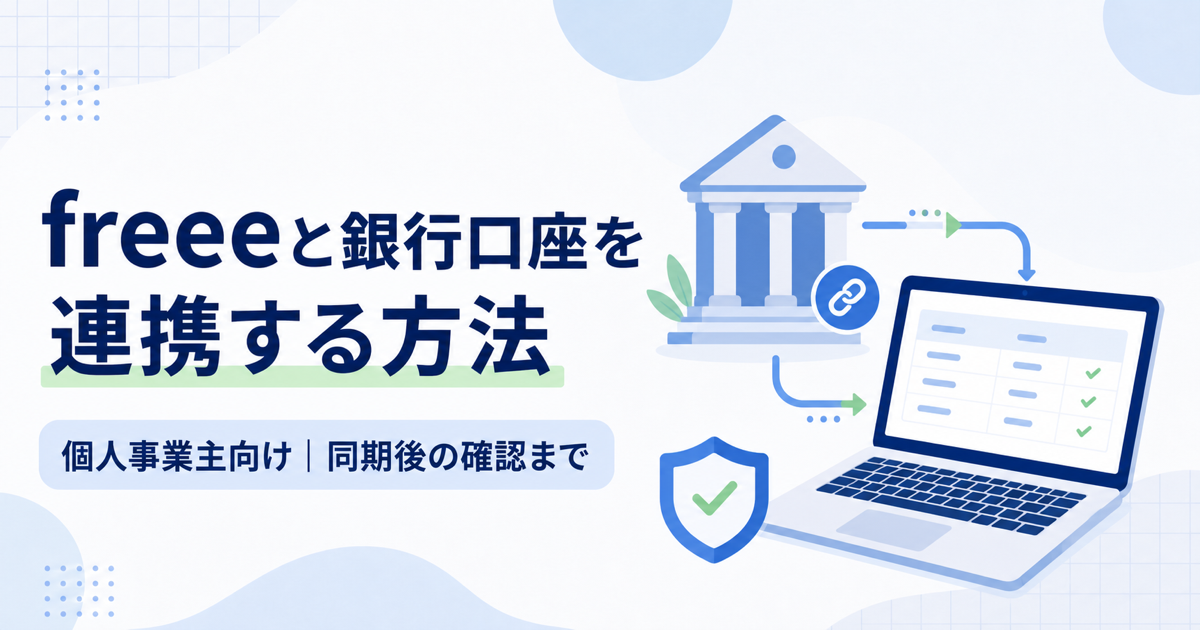
「freeeに銀行口座を登録したいけれど、どこから始めればよいか分からない」「連携したのに帳簿へ反映されていない」と迷っていませんか。
freee会計では、[マスタ・口座]から銀行口座を登録し、金融機関側で認証すると、入出金明細を取り込めるようになります。
ただし、銀行口座の同期と帳簿付けは別の作業です。同期は明細をfreeeへ取り込むところまでで、取り込んだ明細は内容を確認して「自動で経理」から処理します。
この記事では、個人事業主が初めて銀行口座を連携するときの流れを、認証情報や口座残高を公開しない範囲の画像で説明します。
freee全体の初期設定がまだ終わっていない場合は、先にfreeeの初期設定を5ステップで解説した記事をご覧ください。
freeeで銀行口座を連携する流れ
最初に全体の流れを確認しておきましょう。
- インターネットバンキングへログインできることを確認する
- freeeの[マスタ・口座]から[口座]を開く
- [+登録]から「銀行口座」と「自動で取得」を選ぶ
- 連携する金融機関を検索する
- 金融機関側の画面で認証する
- 連携対象の口座を選ぶ
- freeeへ戻り、同期状態と取り込まれた明細を確認する
金融機関によって認証方法や画面は異なりますが、freee側の入口と大まかな流れは共通しています。
連携前に準備するもの
作業を始める前に、次のものを用意します。
- freee会計へログインできる状態
- 金融機関のインターネットバンキングを利用できる状態
- 金融機関側の認証に使用するスマートフォンや認証アプリ
- freeeへ取り込みたい銀行口座
最初に、金融機関の公式サイトやアプリへ直接ログインできることを確認しておくと、freeeとの連携中に認証で止まりにくくなります。
インターネットバンキングで確認できる明細の期間は金融機関によって異なります。古い明細が必要な場合は、先に金融機関側で確認・保存しておくと安心です。
① [マスタ・口座]から[口座]を開く
freee会計へログインし、左側メニューの[マスタ・口座]を開いて[口座]を選択します。
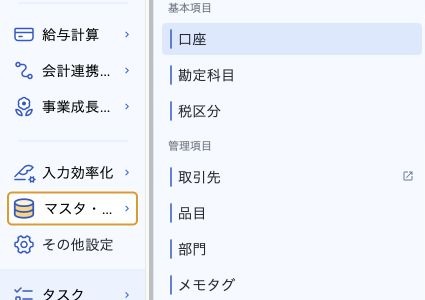
画面上部の[+登録]をクリックすると、登録する口座の種類を選ぶ画面が表示されます。
② 「銀行口座」と「自動で取得」を選ぶ
「口座を登録しますか?」と表示されたら、口座のカテゴリで[銀行口座]を選択します。
続いて、データの取得方法で[自動で取得]を選び、[登録]をクリックします。
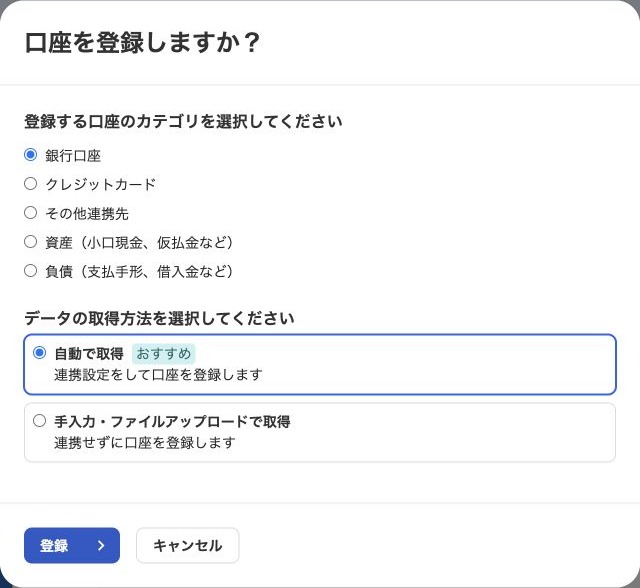
[手入力・ファイルアップロードで取得]は、金融機関と直接連携せず、明細ファイルのアップロードや手入力で管理するときに使用します。
③ 連携する金融機関を検索する
「連携先を選択してください」画面で、利用している金融機関名を検索します。
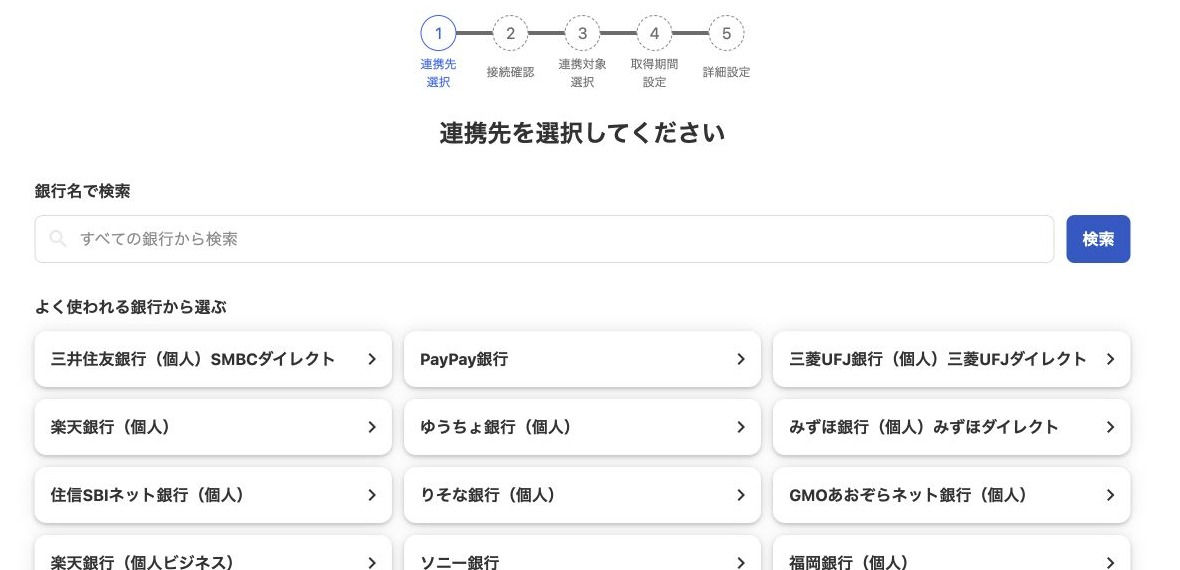
同じ金融機関でも、個人向け・法人向けなど複数の連携先が表示される場合があります。普段利用しているインターネットバンキングに対応するものを選んでください。
検索しても対象の金融機関が表示されない場合は、freeeの連携できる口座一覧を確認します。
④ 金融機関側の画面で認証する
連携先を選んで[次へ]を進むと、金融機関側の認証画面へ移動します。画面の案内に沿ってログインや利用許可を行います。
この画面には、ログインID、パスワード、認証コードなどが表示・入力される場合があります。スクリーンショットを撮ったり、第三者へ送ったりしないようにしてください。
認証方法は金融機関によって異なります。freeeの記事と画面が違う場合でも、金融機関側に表示される案内を優先します。
⑤ 連携する口座を選び、同期状態を確認する
認証が終わると、連携できる銀行口座の選択画面が表示されます。freeeへ取り込みたい口座を選び、画面の案内に沿って進めます。
freeeの口座一覧へ戻ったら、同期に失敗していないか、未登録明細が取り込まれているかを確認します。
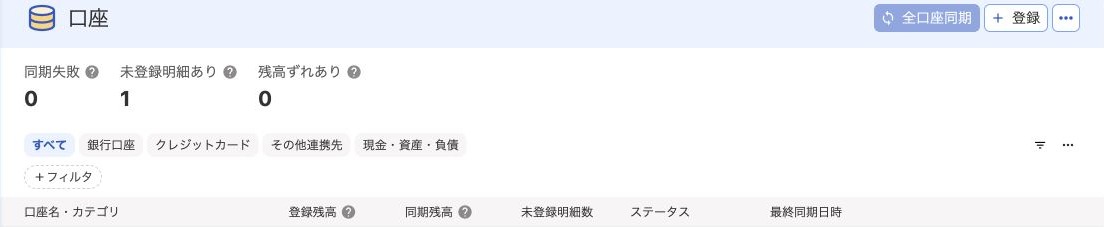
最初の同期には時間がかかる場合があります。すぐに明細が表示されないときは、連携処理が完了しているかを確認してから、少し時間を置いて再度確認します。
同期しただけでは帳簿付けは完了しない
ここは、初めて使うときに間違えやすいポイントです。
freeeでは、金融機関から入出金履歴を取り込む操作を「同期」、取り込んだ明細を使って取引を登録する機能を「自動で経理」と呼びます。
そのため、口座一覧に明細が表示されても、それだけですべての帳簿付けが完了したとは限りません。
[取引入力]から[自動で経理]を開き、取り込まれた明細の日付・金額・内容を確認して、取引の登録など必要な処理を行います。
口座間でお金を移動した明細や、事業に直接関係しない入出金は、通常の収入・支出とは処理方法が異なります。判断に迷う場合は、推測で登録せず、freee公式ヘルプや税理士へ確認してください。
具体的な登録手順は、freeeの「自動で経理」の使い方で画像付きで解説しています。
銀行口座を同期できないときの確認項目
同期できない場合は、次の順番で確認します。
- 金融機関の公式サイトやアプリへ直接ログインできるか
- freeeの口座一覧にエラーメッセージが表示されていないか
- 同期処理が実行されているか
- 必要な明細が金融機関側の照会期間内にあるか
- 金融機関側で追加認証や利用規約への同意を求められていないか
表示されたエラーによって対処方法が異なるため、エラー文を確認して、freee公式の口座が連携(同期)できない時の対処方法を参照してください。
同期に対応していない金融機関でも、freeeへ口座を登録し、CSVなどの明細ファイルを手動で取り込める場合があります。詳しくは同期対応していない金融機関を登録し、明細を取り込むをご確認ください。
まとめ
freeeで銀行口座を連携するときは、次の順番で進めます。
- [マスタ・口座]から[口座]を開く
- [+登録]から「銀行口座」と「自動で取得」を選ぶ
- 金融機関を検索する
- 金融機関側で認証する
- 連携対象の口座を選ぶ
- 同期状態と取り込まれた明細を確認する
連携後に明細が表示されても、帳簿付けがすべて終わったとは限りません。次は[自動で経理]で、取り込まれた明細を確認して処理します。
参考:
本記事は一般的な情報提供を目的としており、個別の税務・会計上の判断や助言を行うものではありません。具体的な判断は、税理士または所轄の税務署へご確認ください。freeeの画面・機能は変更される場合があります。本文中の操作情報は2026年7月26日に確認しました。