「銀行口座をfreeeに連携したけれど、その後は何をすればよいの?」「自動で経理なら、何も確認せずに登録してよい?」と迷っていませんか。
freee会計の「自動で経理」は、銀行口座やクレジットカードから取り込んだ明細をもとに、取引などを登録するための機能です。
ただし、表示された内容をそのまま登録すれば必ず正しい、という機能ではありません。取引日・取引内容・金額と、freeeが推測した勘定科目などを確認し、明細に合う処理方法を選ぶことが大切です。
この記事では、個人事業主がWeb版freee会計で未処理明細を確認し、一般的な収入・支出を登録する基本手順を画像付きで説明します。
銀行口座の連携がまだ終わっていない場合は、先にfreeeで銀行口座を連携する方法をご覧ください。事業所情報や開始残高などを設定していない場合は、freeeの初期設定を5ステップで解説した記事から進めるとスムーズです。
freeeの「自動で経理」とは
「自動で経理」は、同期またはアップロードでfreeeへ取り込んだ明細をもとに、取引、口座振替、未決済取引の消込などを登録する機能です。
銀行口座を同期するだけでは、すべての帳簿付けが完了するわけではありません。同期で取り込まれた未処理明細を「自動で経理」で確認し、必要な処理を行います。
基本の流れは次のとおりです。
- [取引入力]から[自動で経理]を開く
- 未処理の明細を表示する
- 取引日・取引内容・金額を確認する
- freeeが推測した登録内容を確認する
- 必要に応じて勘定科目、税区分、タグ、備考などを修正する
- 明細に合う処理方法で登録する
自動で経理を使う前の準備
作業前に、次の状態になっているか確認します。
- 銀行口座やクレジットカードをfreeeに登録している
- 対象口座の同期が完了している
- 自動で経理に未処理明細が表示されている
- レシート、請求書、振込通知など、明細の内容を確認できる資料がある
明細の摘要だけでは、何の支払いか判断できないことがあります。金額や店名だけで推測せず、レシートや請求書などと照合してから登録しましょう。
① [取引入力]から[自動で経理]を開く
freee会計へログインし、左側メニューの[取引入力]を開いて[自動で経理]を選択します。
画面上部では、ステータス、入出金、口座、表示期間、取引日、金額、取引内容、登録内容などの条件で明細を絞り込めます。
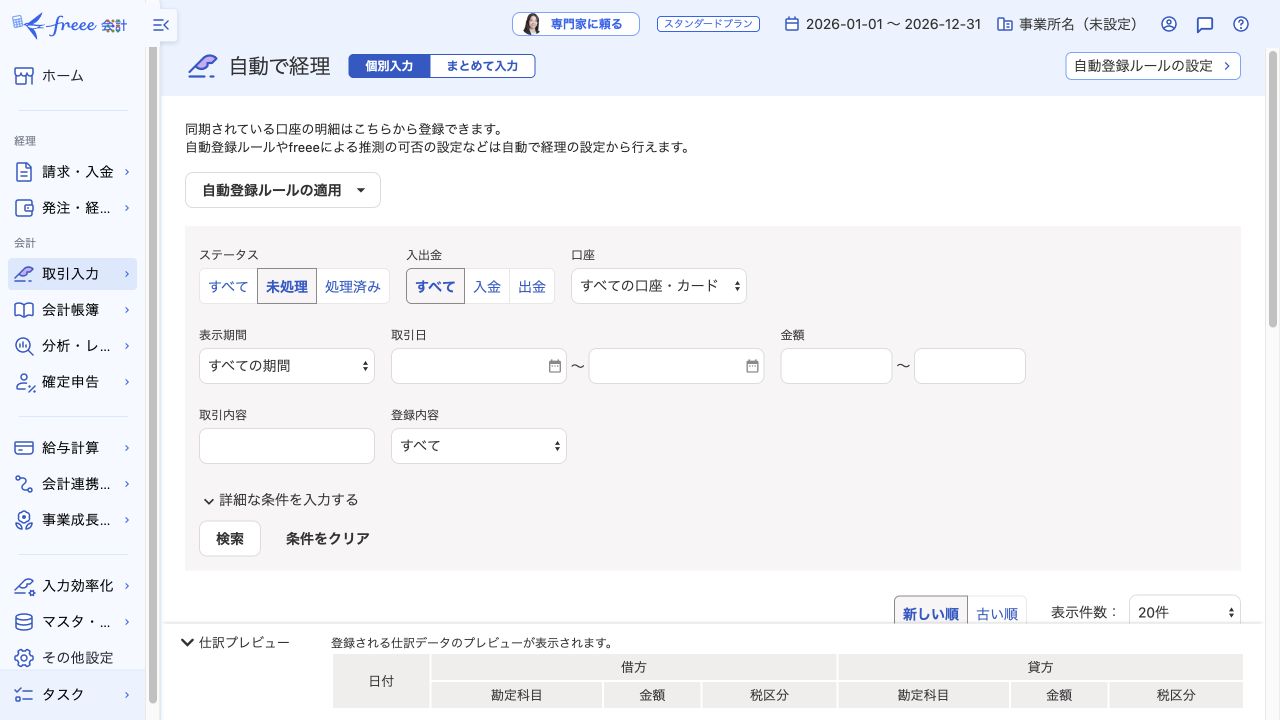
初めて処理するときは、ステータスを[未処理]にして、対象の口座と期間を確認します。明細が多い場合は、口座や月ごとに絞り込むと確認しやすくなります。
明細を時系列で確認したい場合は、並び順を[古い順]にすると、前後の取引や残高の流れを追いやすくなります。
② 明細とfreeeの推測結果を確認する
未処理明細には、取引日、口座名、取引内容、金額と、freeeが推測した登録内容が表示されます。
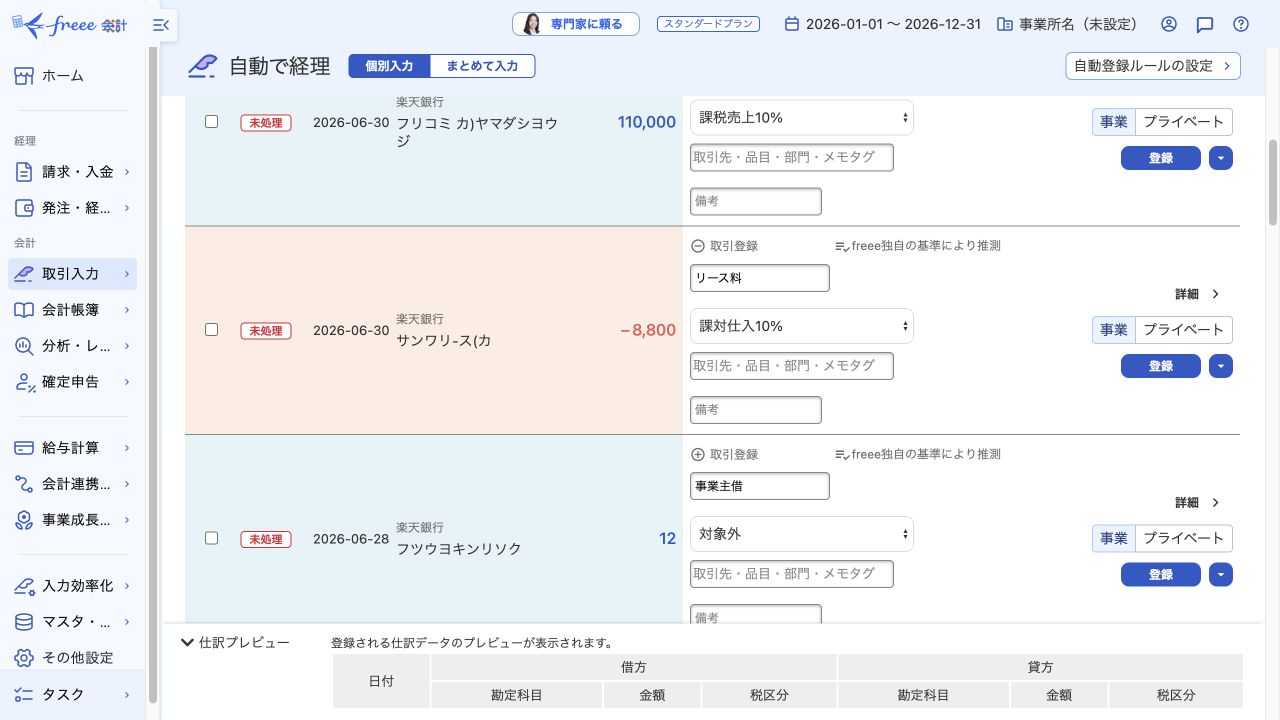
登録前に、少なくとも次の項目を確認します。
- 取引日は正しいか
- 入金と出金を取り違えていないか
- 金額はレシートや請求書と一致しているか
- 事業に関係する取引か
- 勘定科目は取引内容に合っているか
- 税区分は自分の課税区分と取引内容に合っているか
- 同じ取引を手入力や別の明細から登録していないか
freeeが勘定科目を推測していても、最終的な確認は必要です。取引の実態が分からないまま、摘要に表示された言葉だけで判断しないようにしてください。
③ 一般的な収入・支出を登録する
商品やサービスの売上、消耗品の購入、通信料など、事業に関係する一般的な入出金は[取引登録]として処理します。
一覧画面に表示された内容で問題がなければ、必要な項目を補って[登録]をクリックします。登録が完了した明細は未処理一覧から外れます。
判断に必要な資料が手元にない場合は、無理に登録せず、その明細をいったん残しておきます。あとでレシートや請求書を確認してから処理しても問題ありません。
④ 必要に応じて[詳細]を開く
一覧画面だけで処理できない場合は、対象明細の[詳細]を開きます。
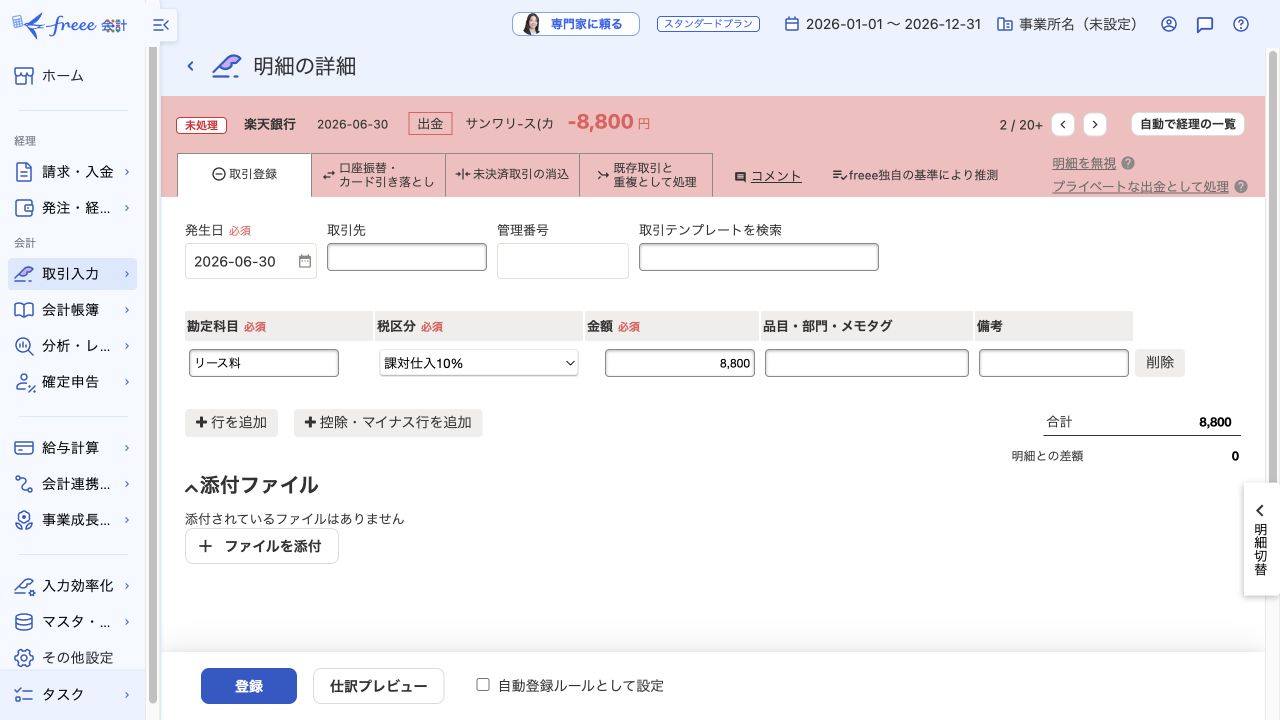
詳細画面では、次のような確認・入力ができます。
- 取引先や管理番号を入力する
- 勘定科目や税区分を確認・変更する
- 品目・部門・メモタグや備考を追加する
- 複数行の取引にする
- ファイルを添付する
- 仕訳プレビューを確認する
- 処理方法を切り替える
- 自動登録ルールとして設定する
金額の内訳が複数に分かれる場合や、振込手数料を含む場合などは、一覧画面で無理に処理せず、詳細画面やfreee公式ヘルプで登録方法を確認してください。
明細に合う処理方法を選ぶ
自動で経理では、すべての明細を通常の収入・支出として登録するわけではありません。明細の内容に応じて処理方法を選びます。
取引登録
事業の売上や経費など、外部との取引によって収入・支出が発生した場合に使用します。
勘定科目や税区分は、取引の内容や事業者の状況によって異なります。判断に迷う場合は、根拠なく推測せず、税理士または所轄の税務署へ確認してください。
口座振替・カード引き落とし
freeeに登録した口座間でお金が移動した場合は、通常の売上や経費ではなく「口座振替」として処理します。
代表例は次のとおりです。
- 事業用銀行口座Aから事業用銀行口座Bへ資金を移した
- 銀行口座から現金を引き出した
- 現金を銀行口座へ預け入れた
- 銀行口座からクレジットカード利用代金が引き落とされた
両方の銀行口座を同期している場合、1回の資金移動について出金明細と入金明細の2件が取り込まれることがあります。両方を別々の口座振替として登録すると重複するため、freee公式の案内に沿って片方を処理します。
未決済取引の消込
請求書の発行時などに売掛金・未収入金・買掛金・未払金として未決済取引を先に登録している場合、実際の入出金明細は新しい売上や経費として重ねて登録せず、「未決済取引の消込」に使用します。
消込は、先に登録した未決済取引と実際の入出金を結び付け、未収・未払いの状態を解消する処理です。
明細を無視
会計データとして登録する必要がない明細は「明細を無視」で未処理一覧から除外できます。
ただし、「内容が分からない」「事業の経費ではない」という理由だけで、むやみに無視してはいけません。
無視した明細の金額は、帳簿上の「登録残高」には含まれません。銀行では実際にお金が動いているのに、その明細を無視して帳簿へ反映しなければ、銀行から取得した「同期残高」と登録残高にズレが生じます。登録残高は貸借対照表の預金残高につながるため、ズレを残したままにしないことが大切です。
個人事業主の私的な入出金は、原則として単に無視するのではなく、[プライベート]からプライベートな収支として処理します。
明細を無視するのは、freeeで記帳する会計期間より前の明細や、口座振替を登録したため重複となる反対側の明細など、取引や口座振替を登録する必要がないと確認できた場合だけにします。
プライベートな出金として処理
個人事業主が事業用としてfreeeに登録した口座から私的な支払いをした場合は、事業の経費として登録せず、プライベートな出金として処理する選択肢があります。
個人の支払いと事業の経費が混ざると確認に時間がかかるため、可能であれば事業用と私用の口座・カードを分けて運用すると管理しやすくなります。
自動登録ルールは、最初から増やしすぎない
同じ条件の明細を毎回同じ内容で処理する場合は、「自動登録ルール」を使うと入力を効率化できます。
詳細画面で[自動登録ルールとして設定]にチェックを入れて登録すると、今回の処理をもとにルールを作成できます。ルールは、条件に合う明細の内容を推測させる方法と、自動で登録する方法があります。
ただし、初めて見る取引や内容が一定しない取引まで自動化すると、誤った登録に気付きにくくなります。
最初は次のように進めると安全です。
- 同じ取引を数回、手動で確認して登録する
- 勘定科目や税区分が毎回同じか確認する
- 条件が明確な定期支払いだけルール化する
- ルール作成後も、しばらくは登録結果を確認する
「自動」という言葉に任せきりにせず、定型処理だけを少しずつ自動化するのがコツです。
自動で経理でよくある失敗
推測された勘定科目を確認せず登録する
freeeの推測結果は入力を助けるための候補です。レシートや請求書などと照合し、取引内容に合っていることを確認してから登録します。
口座間の資金移動を売上や経費にする
銀行間の振替、現金の引き出し、クレジットカード代金の引き落としなどは、口座振替に当たる場合があります。通常の収入・支出として登録すると、売上や経費が重複するおそれがあります。
未決済取引と入出金を二重に登録する
請求時に未決済取引を登録済みなら、入出金時は消込を検討します。新しい取引としてもう一度登録すると、売上や経費が二重になるおそれがあります。
内容が分からない明細を無視する
証拠資料がない場合は、まず取引先、レシート、請求書、メールなどを確認します。必要な明細を無視すると、帳簿に反映されません。
自動登録ルールを早い段階で増やす
摘要が似ていても内容が毎回同じとは限りません。適用条件と登録内容を確認できる定型取引からルール化しましょう。
登録を間違えたとき
自動で経理から登録した取引は、処理済み明細を検索し、対象明細の詳細から登録解除できる場合があります。登録解除後の明細は未処理の状態に戻り、再度処理できます。
ただし、明細の取引日と登録した取引の発生日が異なる場合などは、登録解除時の扱いが変わることがあります。削除や修正を行う前に、freee公式の自動で経理で登録した取引を解除するを確認してください。
全件処理後は「登録残高」と「同期残高」を照合する
自動で経理の未処理明細をすべて処理したら、そこで終わりにせず、銀行口座の残高を確認します。残高、未入金・未払い、試算表まで毎月同じ順番で確認する方法は、freeeの月次チェック方法にまとめています。
[マスタ・口座]から[口座]を開き、対象となる銀行口座の「登録残高」と「同期残高」を確認してください。
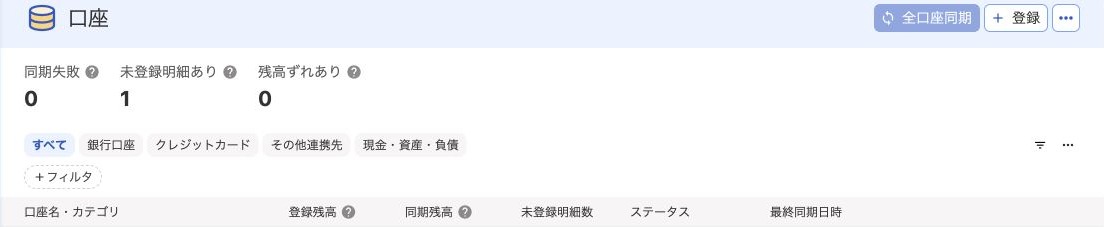
- 同期残高:銀行口座との同期で取得した実際の口座残高
- 登録残高:freeeに登録した取引・口座振替などをもとに計算された帳簿上の残高
同期を最新の状態にし、同じ時点の登録残高と同期残高が一致しているか確認します。これは、貸借対照表に表示される預金残高が実態と合っているかを確かめる重要な工程です。
一致しない場合は、次のような原因を確認します。
- 未処理の明細が残っている
- 必要な明細を無視している
- 同じ取引を手入力と自動で経理で二重登録している
- 口座振替の処理を重複している、または片側が未処理
- 開始残高が正しく設定されていない
- 銀行口座の同期が最新になっていない
差額を根拠なく雑収入・雑費などで調整するのではなく、freeeのタイムラインや残高チェックを使い、ズレが発生した日と原因を特定して修正します。
まとめ
freeeの「自動で経理」は、取り込んだ明細を確認しながら帳簿付けを効率化する機能です。
基本は次の順番で進めます。
- [取引入力]から[自動で経理]を開く
- 未処理明細を口座や期間で絞り込む
- 取引日・内容・金額と証拠資料を照合する
- freeeの推測結果を確認・修正する
- 取引登録、口座振替、消込など、明細に合う処理を選ぶ
- 定型取引だけ自動登録ルールを検討する
- 全件処理後に登録残高と同期残高を照合する
最初は自動化の設定を増やすことよりも、1件ずつ正しく処理することを優先しましょう。取引の種類が分かってから定型処理をルール化すると、確認の負担を減らしやすくなります。
参考:
- 明細をもとに取引等を登録(自動で経理)(freee公式)
- 明細の自動登録ルールを設定する(freee公式)
- 資金の移動を登録する(口座振替)(freee公式)
- 未決済取引の消込をする(自動で経理)(freee公式)
- 不要な明細を無視する(freee公式)
- 登録残高には無視した明細分は含まれますか?(freee公式)
- 銀行口座の残高ズレを解消する(freee公式)
本記事は一般的な情報提供を目的としており、個別の税務・会計上の判断や助言を行うものではありません。具体的な判断は、税理士または所轄の税務署へご確認ください。freeeの画面・機能は変更される場合があります。本文中の操作情報は2026年7月26日に確認しました。記事内の画面画像に表示される明細は、解説用のテストデータです。