「受け取ったレシートをfreeeへ取り込みたいけれど、どのアプリを使えばよい?」「撮影しただけで経費の登録は終わるの?」と迷っていませんか。
freee会計のスマホアプリでは、紙のレシートや領収書をカメラで撮影し、ファイルボックスへ取り込めます。OCR(画像の文字を読み取る機能)により、日付・金額・勘定科目・税率などの候補も表示されます。
ただし、レシートを撮影・アップロードしただけで帳簿付けが完了するとは限りません。読み取り結果をレシートと照合し、支払方法や二重登録の有無を確認して、取引登録まで完了させることが大切です。
この記事では、個人事業主がiPhone・Android版のfreee会計アプリで紙のレシートを取り込み、内容を確認して取引登録するまでの基本的な流れを説明します。OSやアプリのバージョンにより、ボタン名や配置が異なる場合があります。
以下の操作画像は、Android版freee会計アプリで2026年7月27日に確認した画面です。アプリのバージョンによって表示が異なる場合があります。
freeeの初期設定が終わっていない場合は、先にfreeeの初期設定を5ステップで解説した記事をご覧ください。
freeeでレシートを取り込む流れ
基本の流れは次のとおりです。
- freee会計のスマホアプリをインストールする
- Web版と同じfreeeアカウントでログインする
- 対象の事業所を確認する
- ホーム画面から[レシート撮影]を開く
- レシートを撮影し、画像を確認する
- 画像をアップロードする
- すぐに取引登録するか、ファイルボックスへ保存するかを選ぶ
- OCRの推測結果をレシートと照合する
- 二重登録がないことを確認して取引を登録する
操作を始める前に、「撮影」「ファイルの保存」「取引登録」は別の段階だと理解しておきましょう。後で登録する方法を選んだ場合は、ファイルボックスに画像が保存されても、そのレシートに対応する取引は未登録のままです。
freee会計アプリをダウンロードする
今回使うのは、日々の記帳やレシート取り込みができるfreee公式の会計アプリです。
- iPhone・iPad:App Storeからfreee会計をダウンロード
- Android:Google Playからfreee会計をダウンロード
freeeには「freee経費精算」「freee開業」「電子申告・申請アプリ」など複数のアプリがあります。ストアで検索する場合は、会計・確定申告に使用するfreee公式アプリであることと、提供元を確認してからインストールしてください。
ファイルボックスを利用したレシート取り込みは、プラン未契約では利用できないとfreee公式ヘルプに案内されています。また、連続して撮影できる枚数などはプランによって異なる場合があります。契約状況や現在の利用条件は、アプリ内の表示とfreee公式ヘルプを確認してください。
撮影前に準備するもの
次のものを用意します。
- freee会計を契約しているアカウント
- freee会計アプリをインストールしたスマートフォン
- 事業に関係する紙のレシートまたは領収書
- 支払方法を確認できるもの
- 必要に応じて、請求書や注文内容など取引の内容が分かる資料
ログイン後、複数の事業所が表示される場合は、レシートを登録する事業所が選ばれているか確認します。別の事業所へ取り込むと修正の手間が増えるため、撮影前に事業所名を確認しておきましょう。
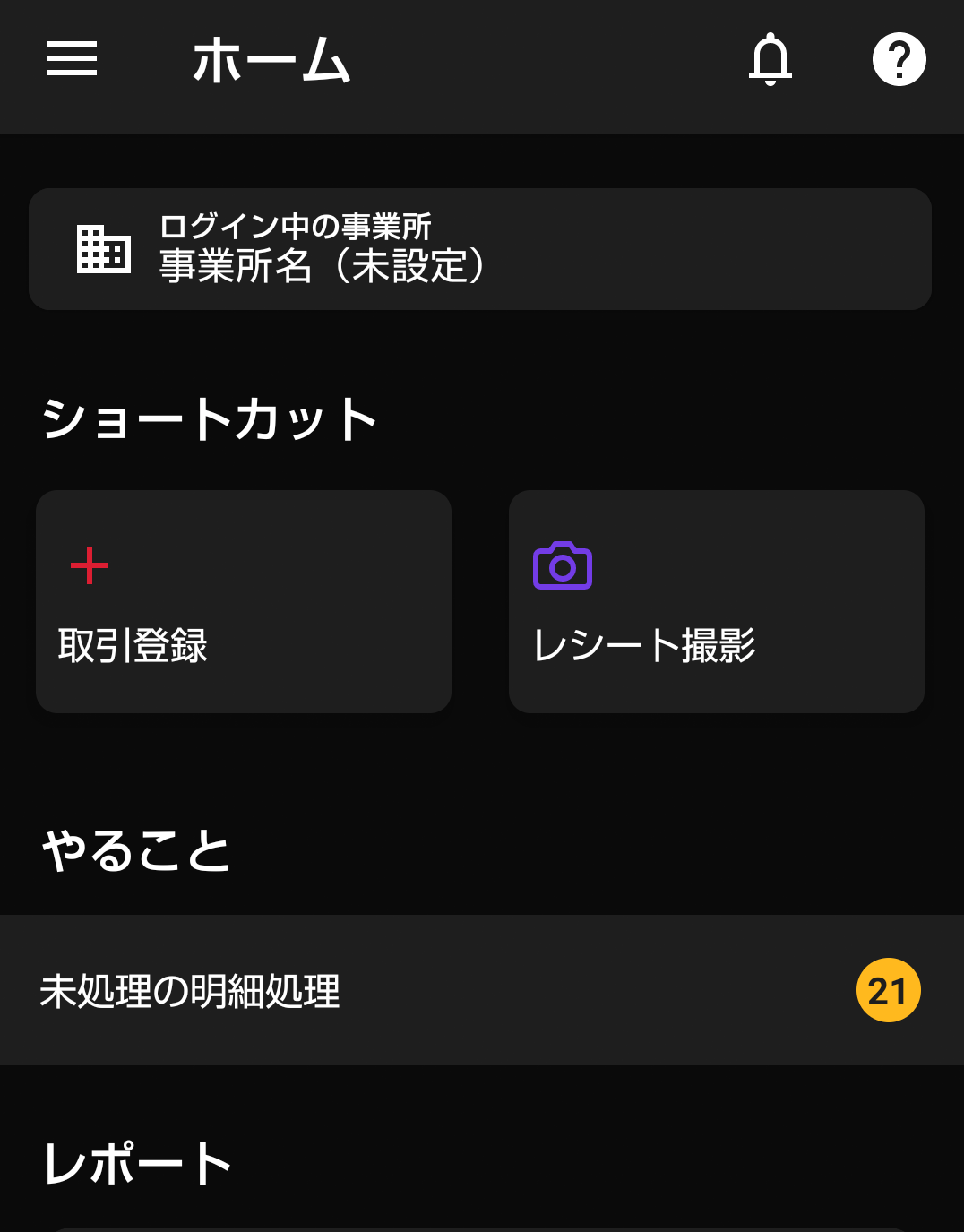
① ホーム画面の[レシート撮影]を開く
freee会計アプリを起動し、ホーム画面の[レシート撮影]をタップします。初回は、スマートフォンのカメラへのアクセスを求められる場合があります。
カメラが真っ暗な場合や起動しない場合は、スマートフォンの設定でfreee会計にカメラの利用が許可されているか確認します。
② レシートを撮影する
レシート全体が画面内に入り、日付・店名・金額・税率などの文字が読める状態で撮影します。
読み取りやすくするため、次の点を意識します。
- 明るく、影の入りにくい場所で撮影する
- レシートの折れや丸まりを伸ばす
- 四隅が画面内に入るようにする
- 文字にピントを合わせる
- 背景とレシートの色が近すぎないようにする
- 基本は1枚のレシートを1つの画像として撮影する
iOS・Android版とも連続撮影や自動補正などの機能がありますが、最初は1枚ずつ画像を確認しながら進めると失敗を見つけやすくなります。
③ 撮影した画像を確認してアップロードする
撮影後はプレビューを開き、文字がぼやけていないか、レシートの端が切れていないか確認します。問題があれば、その場で撮り直します。
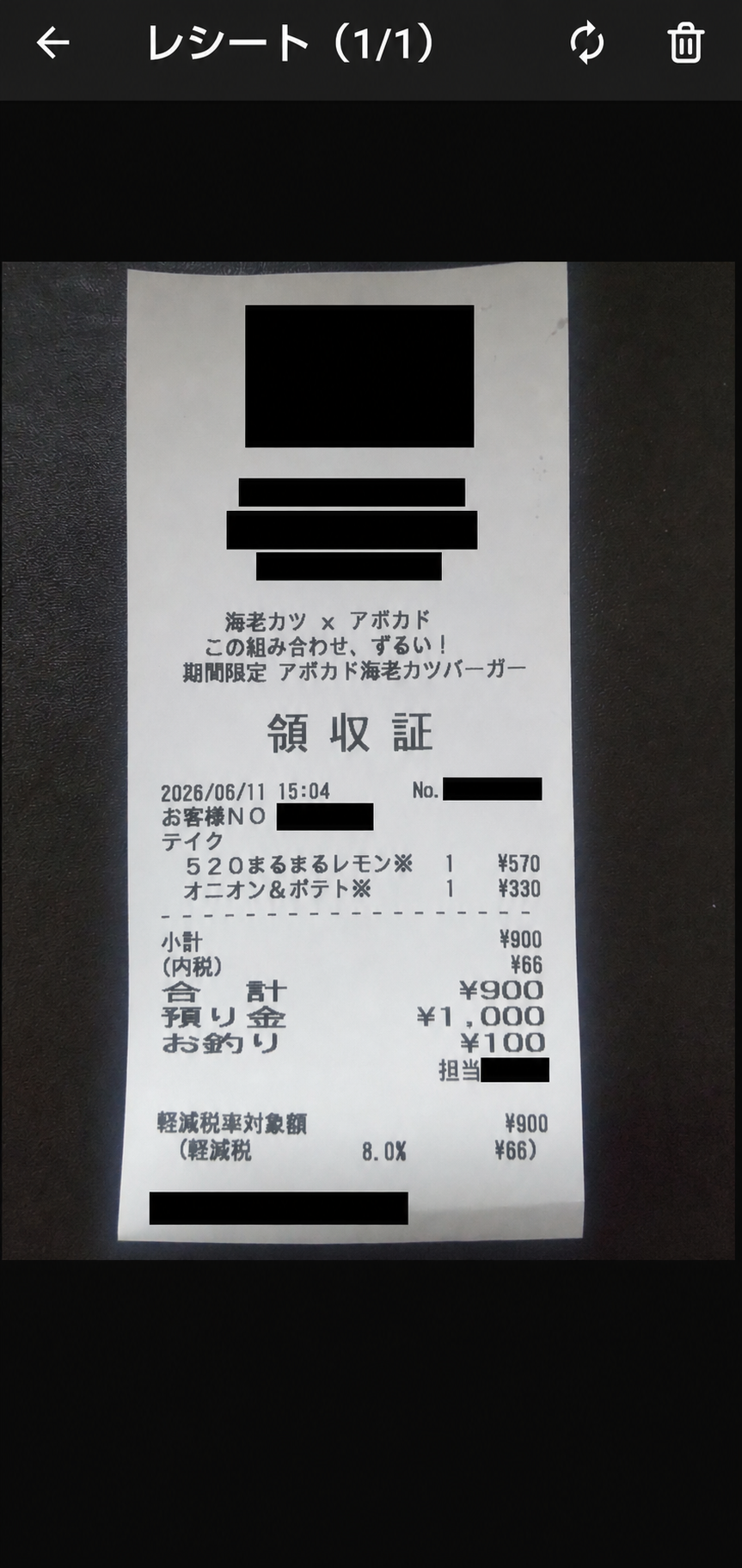
画像に問題がなければ[アップロード]をタップします。アップロード中はアプリを閉じず、完了表示を確認します。
撮影枚数の上限や、連続撮影・自動撮影・自動補正の挙動は、OS、アプリのバージョン、プランによって異なる場合があります。画面に表示される案内を優先してください。
④ レシート画像の処理方法を選ぶ
アップロードが完了すると、レシートをすぐ取引登録するか、後で処理するかを選ぶ画面が表示されます。
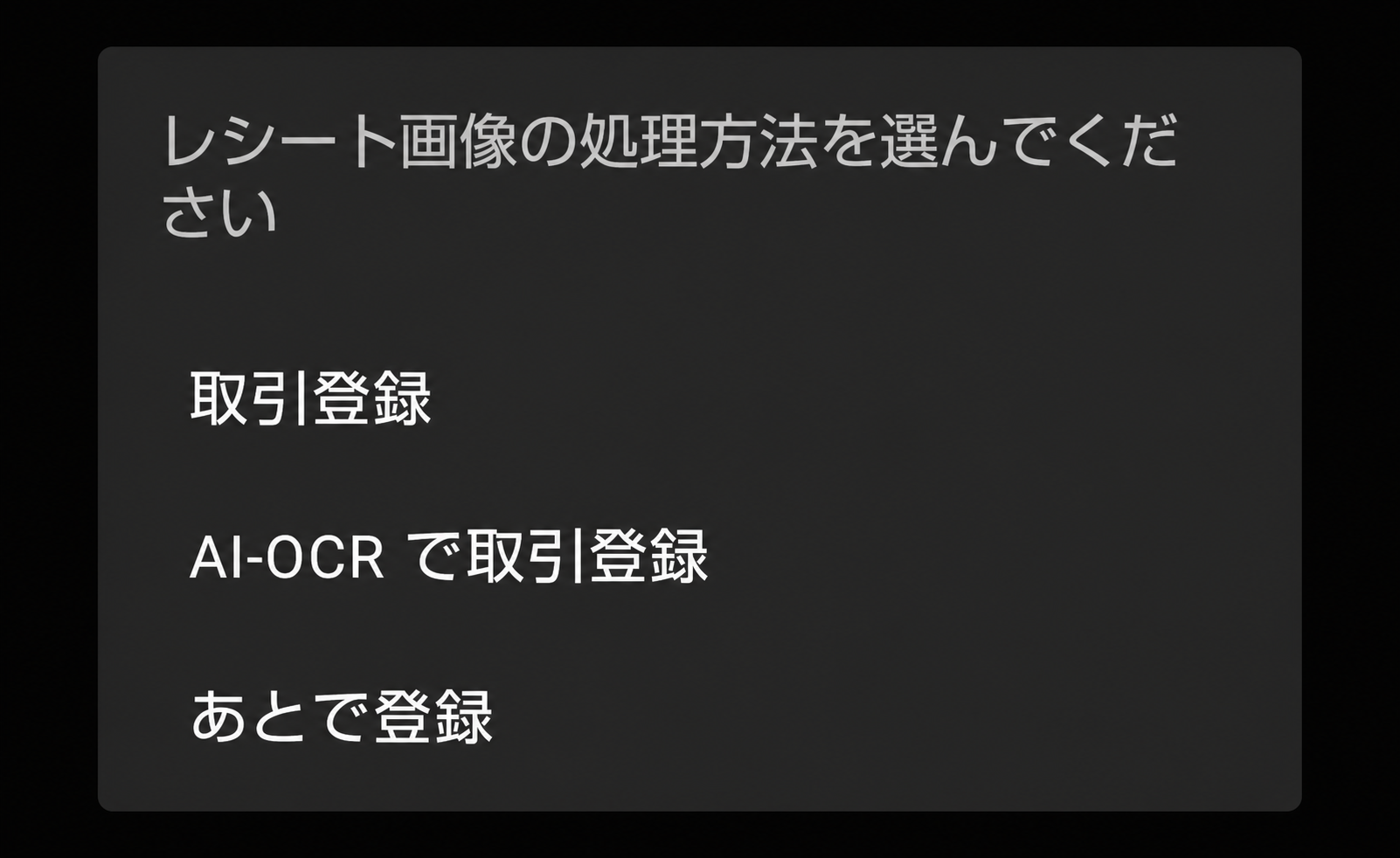
表示される選択肢はiOS・Androidやアプリのバージョンで異なる場合がありますが、考え方は次のとおりです。
- 取引登録・AI-OCRで取引登録:OCRの推測結果を確認し、そのまま取引登録へ進む
- 後で登録・レシート撮影を続ける:画像をファイルボックスへ保存し、取引登録は後で行う
時間がないときは後で登録する方法でも構いません。ただし、ファイルボックスに未登録のレシートをためたままにしないよう、処理する日を決めておきましょう。
⑤ OCRの推測結果を確認する
OCRによる読み取りが終わると、発生日、金額、勘定科目、税率、適格請求書に関する項目などが推測入力されます。
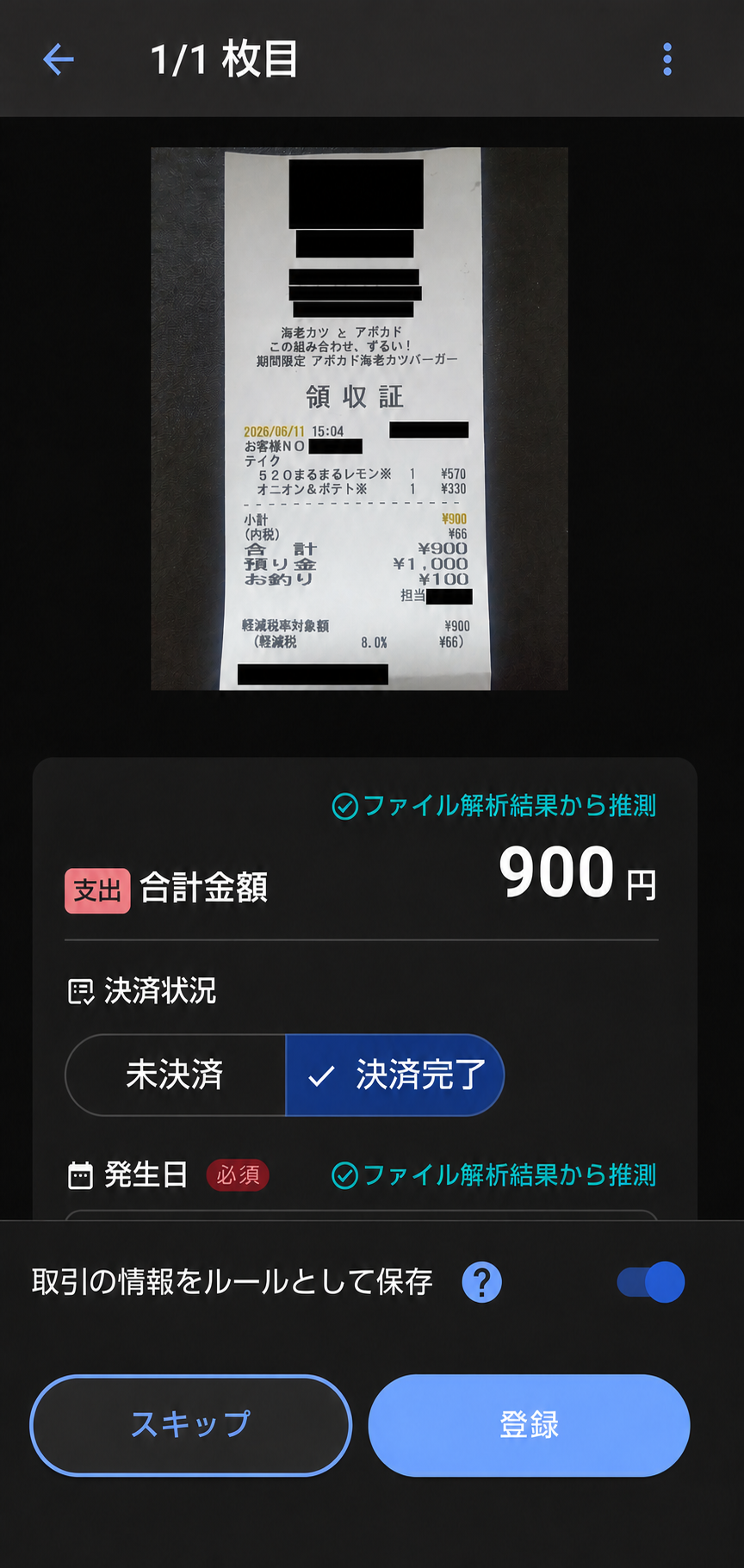
登録前に、少なくとも次の項目を確認します。
- 発生日はレシートの日付と一致しているか
- 金額は税込合計額と一致しているか
- 収入と支出を取り違えていないか
- 勘定科目は取引内容に合っているか
- 税率・税区分は取引内容と自分の課税状況に合っているか
- 支払方法と決済口座は実際の支払いに合っているか
- 取引先名などに読み取り間違いがないか
- 同じレシートやカード明細をすでに登録していないか
OCRは入力を助ける機能であり、読み取られた内容が必ず正しいとは限りません。文字が鮮明でも、勘定科目や支払方法は取引の実態に応じて確認する必要があります。
どの勘定科目や税区分を使うべきかは、事業内容や取引の目的、課税状況によって異なります。判断できない場合は推測で登録せず、税理士または所轄の税務署へ確認してください。
⑥ 取引を登録して完了を確認する
内容に問題がなければ[登録]をタップします。登録後は、対象のレシートが未登録一覧から外れ、取引と画像が紐付いていることを確認します。
あとで登録する方法を選んだ場合は、ホーム画面の「未登録のレシート」や[取引]の[ファイルボックス]などから対象画像を開き、取引登録を完了させます。
登録済みか分からなくなったときは、同じレシートをもう一度登録するのではなく、取引一覧やファイルボックスを検索して確認してください。
クレジットカードや銀行口座との二重登録に注意
レシートを撮影して取引登録した後、連携しているクレジットカードや銀行口座から同じ支払いの明細が取り込まれることがあります。
撮影したレシートと、後から取り込まれたカード・銀行明細を別々の経費として登録すると、同じ支出を二重に計上するおそれがあります。
登録前に、次の点を確認します。
- そのレシートをすでに手入力していないか
- 同じ金額・日付のカード明細が取り込まれていないか
- 後から同期される予定のカードや口座で支払っていないか
- ファイルボックスに同じ画像が複数ないか
銀行やカードから取り込まれた明細の確認方法は、freeeの「自動で経理」の使い方で解説しています。すでに登録した取引と同期明細をどのように処理するか分からない場合は、freee公式ヘルプまたはfreeeサポートへ確認してください。
紙のレシートは、取り込んだだけで捨てない
紙のレシートをfreeeへアップロードしただけで、必ず紙原本を捨てられるわけではありません。
紙の書類を電子データで保存して紙に代えるには、電子帳簿保存法のスキャナ保存要件に沿って保存する必要があります。国税庁は、要件に従って読み取り、画像と紙の記載内容が同等であることを確認した後など、一定の場合に紙を廃棄できると案内しています。
保存期限を過ぎて取り込んだ場合など、紙の保存が必要になるケースもあります。freeeの設定、画像の状態、保存の時期などを確認せず、撮影直後に紙を捨てないでください。
メールやWebサイトからPDF・画像で受け取った領収書は「電子取引」のデータに当たり、紙のレシートを撮影する場合とは保存ルールが異なります。電子で受け取った書類は、元の電子データを適切に保存します。
保存方法に迷う場合は、国税庁の電子帳簿保存法に関する案内、freee公式ヘルプ、税理士または所轄の税務署へ確認してください。
レシートをうまく読み取れないとき
OCRの結果が空欄になる、金額や日付が間違っている場合は、次の順番で確認します。
- レシート全体と四隅が写っているか
- 文字がぼやけていないか
- 影や光の反射で文字が隠れていないか
- レシートが折れたり丸まったりしていないか
- カメラや写真へのアクセスが許可されているか
- アプリが最新バージョンになっているか
- 通信状態が安定しているか
撮り直しても正しく推測されない場合は、レシートを見ながら必要項目を手動で修正します。OCRの候補に合わせて証憑の内容を変えるのではなく、証憑と取引の実態に合わせて登録内容を直してください。
まとめ
freee会計アプリでレシートを取り込むときは、次の順番で進めます。
- 正しい事業所を選んで[レシート撮影]を開く
- レシート全体を鮮明に撮影する
- プレビューを確認してアップロードする
- すぐ登録するか、後で登録するかを選ぶ
- OCRの発生日・金額・勘定科目・税率などを確認する
- 二重登録がないことを確認して取引登録する
- 登録済みになったことと、画像が取引に紐付いたことを確認する
撮影は入力を効率化するための入口です。「取り込んだから終わり」にせず、内容確認と取引登録までを1つの作業として管理しましょう。
参考:
- レシート類をスマホのカメラで取り込む(freee公式)
- 【iOS】会計アプリでレシート類をスマホのカメラで取り込む(freee公式)
- 【Android】会計アプリでレシート類をスマホのカメラで取り込む(freee公式)
- 【iOS】取り込んだレシート類を効率的に取引登録する(freee公式)
- ファイルボックスで帳票類を管理する(電子帳簿保存法)(freee公式)
- 電子帳簿保存法の概要(国税庁)
- 個人で事業を行っている方の記帳・帳簿等の保存について(国税庁)
本記事は一般的な情報提供を目的としており、個別の税務・会計上の判断や助言を行うものではありません。具体的な判断は、税理士または所轄の税務署へご確認ください。freeeの画面・機能・プランは変更される場合があります。本文中の操作情報は2026年7月27日に確認しました。