freeeに固定資産を登録したあと、「この資産の今年の償却費はいくらか」は固定資産台帳で対象年度を選び、資産の詳細にある「減価償却費合計」を確認します。実際に帳簿へ計上された経費額は、仕訳帳でも確かめます。購入金額の全額が、その年の経費になるとは限りません。
この記事は、freee会計を使う個人事業主向けです。前回登録した「業務用ノートパソコン」を例に、画面の開き方、金額の読み方、予想と違うときに確認する項目を説明します。固定資産をまだ登録していない場合は、固定資産の購入取引と固定資産台帳への登録を先に済ませてください。
まず確認する3つの数字
| 表示項目 | この例の金額 | 意味 |
|---|---|---|
| 取得価額 | 220,000円 | パソコンを取得した金額 |
| 減価償却費合計 | 27,500円 | この資産について2026年に計算された償却費の合計。この例は特別償却なし |
| 未償却残高 | 192,500円 | 2026年末に、まだ費用化されず残る金額 |
この例は2026年7月1日に仕事で使い始めた新品の一般的なノートパソコンです。定額法、耐用年数4年、事業専用割合100%で登録しています。2026年の償却期間は7〜12月の6か月です。登録した条件が異なれば金額も変わります。
手順1:固定資産台帳で会計期間を選ぶ
freee会計の[確定申告]→[固定資産台帳]を開きます。画面上部で確認したい会計期間を選んでください。個人事業主の例なら、2026年分を確認するときは2026年の会計期間です。別の年度を見ていると、同じ資産でも表示される償却費が変わります。
固定資産が一覧に見当たらない場合は、まず選択中の会計期間を確認します。それでも見つからなければ、購入の支出取引だけで終わっておらず、固定資産台帳にも登録したか確かめます。freee公式の確認手順でも、会計期間を選んで資産の行を開く流れが案内されています。
手順2:資産を開き、当期の償却費を読む
ここでは、このパソコンについて、2026年にいくら償却され、年末にいくら残るかを確かめます。一覧で「業務用ノートパソコン」の行を選び、詳細画面を開いてください。
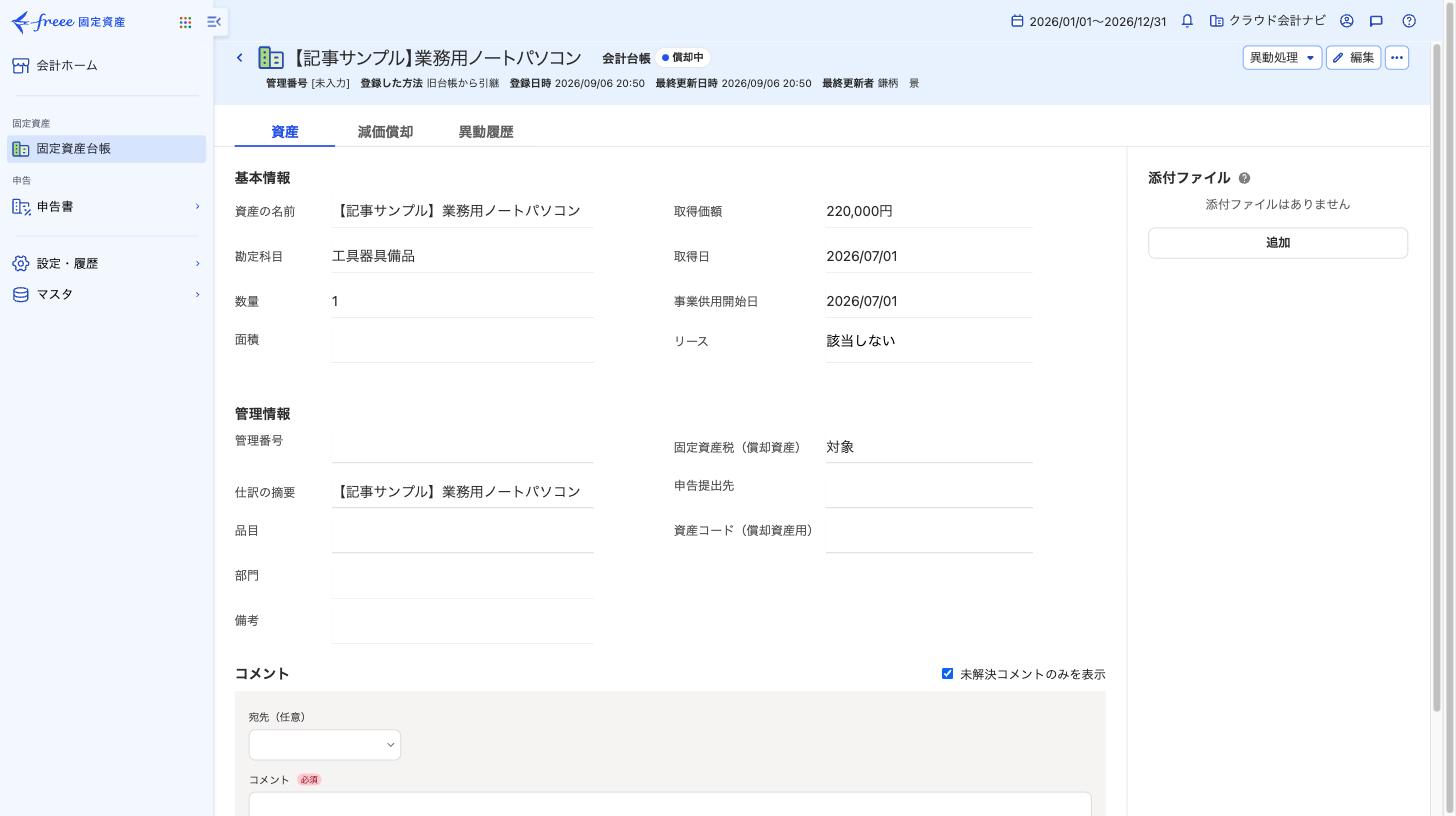
まず、名前と取得価額が目的のパソコンと一致し、事業供用開始日が仕事で使い始めた日になっているか確かめます。別の資産や別の開始日を見ていると、償却費を正しく読み取れません。次に[減価償却]タブを開きます。
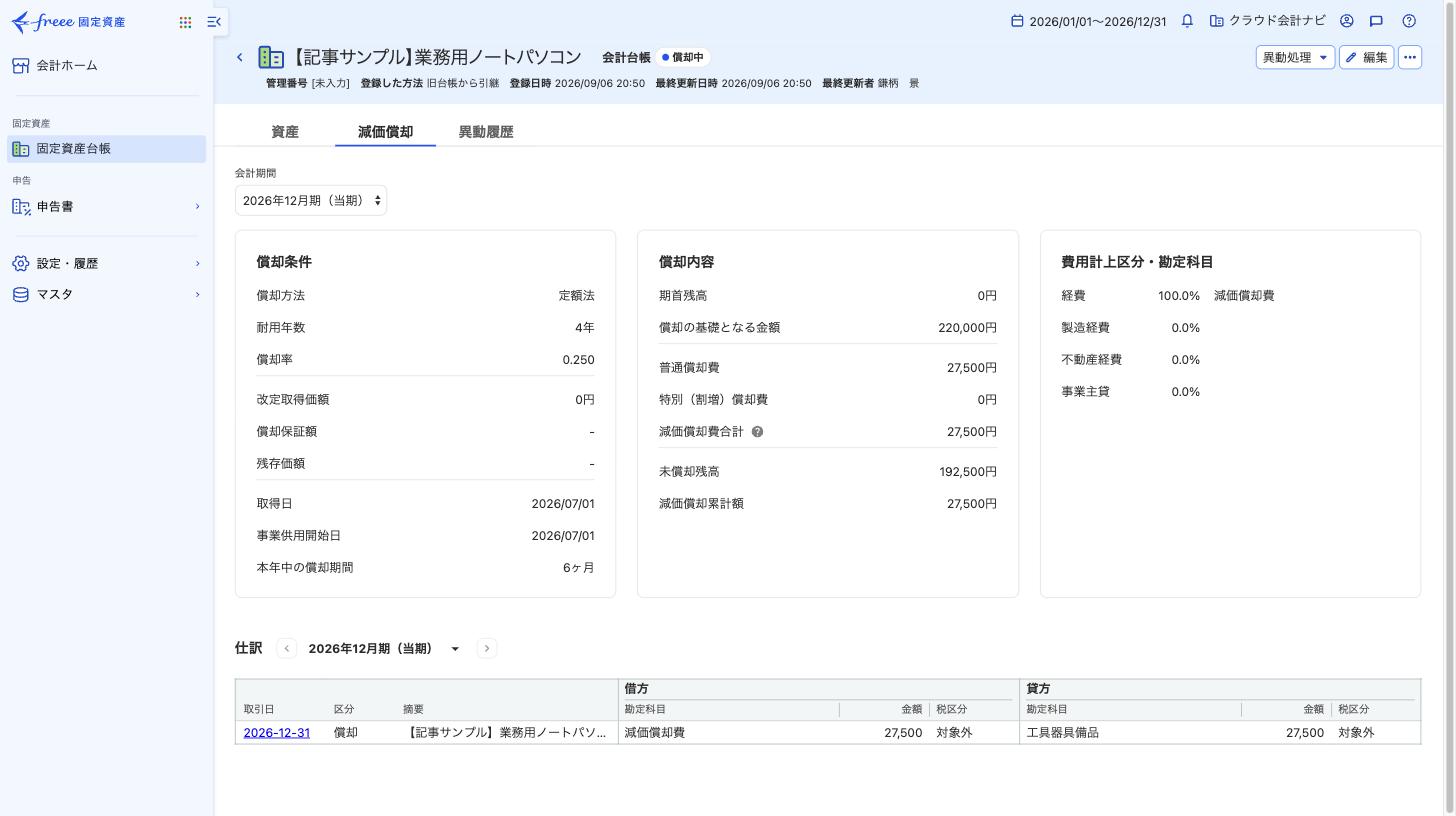
画像では、次の順で読むと数字の役割が分かります。
| 知りたいこと | 画面で見る項目 | この例の読み方 |
|---|---|---|
| この資産の2026年の償却費はいくら? | 減価償却費合計 | 27,500円。通常の計算額と、特別償却があればその額を合わせた金額です。この例に特別償却はありません。 |
| 2026年末に資産の額はいくら残る? | 未償却残高 | 192,500円。その年の経費額ではなく、まだ償却されていない残りの額です。 |
この資産の今年の償却費を知りたいなら合計27,500円、年末に残る額を知りたいなら192,500円を見ます。この例の計算額が想定と違うときは、事業供用開始日が2026年7月1日で、償却期間が7〜12月の6か月になっているか確認してください。
画面の「普通償却費」は、購入額を耐用年数などに応じて分けた通常の計算額です。特別償却とは、法律で定められた条件を満たす資産について、通常の償却費とは別に認められる償却です。この例では特別償却を利用していないため、普通償却費も減価償却費合計も27,500円です。仕事と私用で兼用する資産では、事業利用割合によって実際の経費計上額が変わるため、台帳の合計額だけで判断せず仕訳帳も確認してください。
新しい「freee固定資産」の画面では、当期に取得した資産の「期首残高」が0円と表示される場合があります。この例では「償却の基礎となる金額」は220,000円です。freeeは旧台帳からの表示変更は計算結果に影響しないと案内しています。画面の版によって項目の位置や名称が異なる場合があります。
27,500円になる理由
この例の定額法4年の償却率は国税庁の償却率表で0.250です。年間の計算額55,000円(220,000円×0.250)を、2026年に使用した6か月分にすると27,500円(55,000円×6÷12)になります。取得初年度のこの例では、取得価額220,000円から当年の償却費27,500円を差し引いた額が、未償却残高192,500円です。2年目以降は、前年末の未償却残高も踏まえて確認します。
これは上記の登録条件に限った計算例です。供用開始日、耐用年数、償却方法、事業利用割合、前年からの繰越額などが違えば、画面の数字も異なります。特に家事兼用の資産では、事業用に計上する額を別途確かめてください。
仕訳と決算書も確認する場合
固定資産台帳の数字は資産ごとの確認に向いています。帳簿へ計上された仕訳を見たい場合は、[会計帳簿]→[仕訳帳]を開き、対象の会計期間と「減価償却費」の行を確認します。freeeの仕訳帳の公式案内には、固定資産登録などの機能から作成された仕訳を確認できるとあります。
複数の固定資産がある場合、損益計算書の減価償却費は一つのパソコンの金額だけを示すものではありません。また、月次で計上する設定と年次で計上する設定では、仕訳が現れる時期が異なります。期間や対象をそろえずに、一資産の台帳額と月次の損益計算書を比較しないでください。
金額が予想と違うときの確認順
- 会計期間:見ている年度が正しいか。詳細に表示される償却費は選んだ期間の額です。
- 取得日と事業供用開始日:購入日と仕事で使い始めた日が違う場合、後者を確認します。この例は2026年7月1日から6か月分です。
- 取得価額・耐用年数・償却方法:購入記録と台帳の登録内容を照合します。一般的な新品のノートパソコンは耐用年数4年ですが、中古品などにそのまま当てはめないでください。
- 事業専用割合:私用と兼用なら100%ではありません。画面の普通償却費と経費に計上される額を混同しないよう確認します。
- 償却方法の特例・前年からの引継ぎ:freeeの[少額償却](少額減価償却資産の特例)や[一括償却](一括償却資産)、過年度取得の資産では、今回の計算例と異なります。
- 帳簿との比較条件:資産1件の台帳額、仕訳帳の対象期間、損益計算書の合計金額を区別します。差額が残るときは、固定資産台帳の登録漏れや購入取引・開始残高の計上漏れを確認します。
登録内容を直す場合、過去の申告済み年度に影響することがあります。原因を確かめる前に仕訳を追加して差額だけ合わせず、必要に応じて税理士または所轄の税務署へ相談してください。
まとめ
freeeで減価償却費を確認する基本は、[確定申告]→[固定資産台帳]→会計期間を選択→資産の詳細を開く、という順番です。減価償却費合計と未償却残高を別々に読み、帳簿の経費額は仕訳帳で確認します。金額が想定と違えば、まず年度と事業供用開始日から確かめましょう。