「freeeを使い始めたものの、設定項目が多くて何から手をつければよいか分からない」と迷っていませんか。
最初からすべての設定を完璧にする必要はありません。まずは記帳を始めるために必要なところから、順番に進めれば大丈夫です。
この記事では、個人事業主がfreee会計を使い始めるときに確認したい初期設定を5ステップで説明します。口座連携の認証時間や事業の状況によって所要時間は変わりますが、上から順に進めることで、記帳を始められる状態を目指せます。
freeeで最初に確認する5ステップ
先に全体の流れを確認しておきましょう。
- 事業所の基本情報を登録する
- 銀行口座・クレジットカードを登録する
- 開始残高を設定する
- 勘定科目を確認する
- スマホアプリでレシートを取り込めるようにする
プラン選びや青色申告の手続きは、この初期設定とは分けて考えます。この記事では、freeeで日々の記帳を始めるための準備に絞って説明します。
① 事業所の基本情報を登録する
最初に、事業所名や業種などの基本情報を確認します。
freee会計の[その他設定]から[事業所の基本情報]を開き、必要な項目を入力して保存します。画面の名称は変更されることがあるため、見当たらない場合は[その他設定]の中を確認してください。
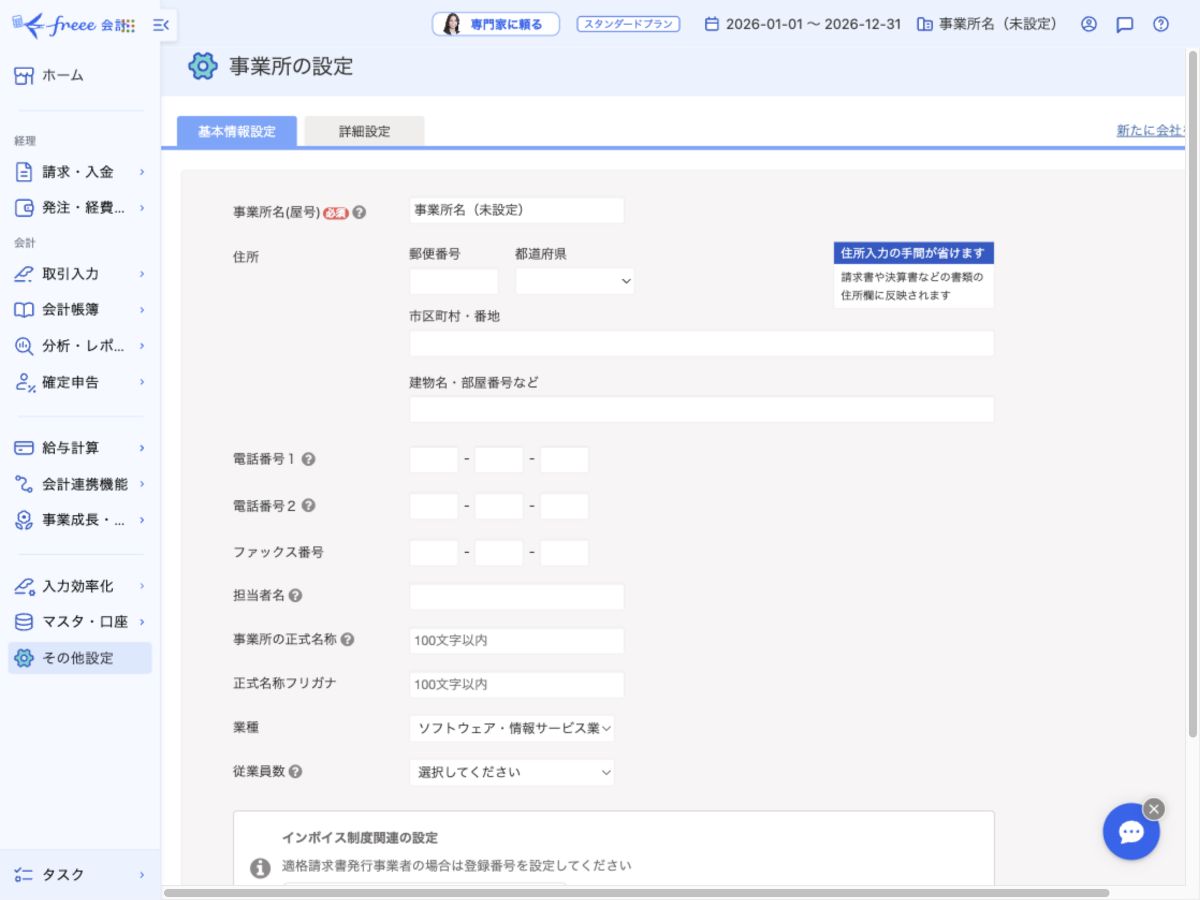
初期状態では事業所名が未設定になっているため、使用する事業所名へ変更します。
事業所名はfreee上の必須項目です。一部の基本情報は請求書や決算書などにも反映されるため、仮の名称のままにせず、実際に使用する屋号などを設定します。屋号がない場合に何を登録するか迷ったときは、freeeサポートに確認すると安心です。
[事業所の詳細設定]には、消費税や固定資産などの専門的な項目もあります。自分の状況に合う設定が分からない場合は、推測で変更せず、freeeサポートや税理士に確認してください。
② 銀行口座・クレジットカードを登録する
次に、事業で使う銀行口座やクレジットカードをfreeeへ登録します。
対応している金融機関やサービスを同期すると、明細をfreeeへ取り込めます。登録後の明細は、内容を確認したうえで取引として登録するため、同期しただけで記帳がすべて完了するわけではありません。
[口座]から口座の登録画面を開き、銀行やクレジットカードを検索します。同期に対応している場合は、金融機関側の画面を含む案内に沿って認証します。
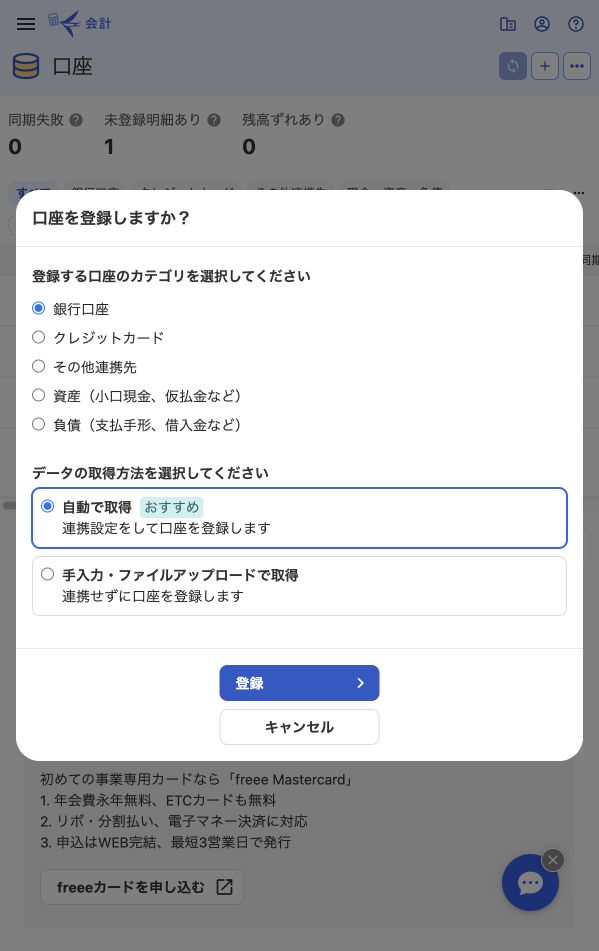
登録する口座の種類と、明細を自動取得するか、手入力・ファイルアップロードで取得するかを選択します。
同期できない口座でも、明細ファイルのアップロードや手入力で記録できます。対応状況や登録方法は金融機関ごとに異なるため、登録画面と公式ヘルプで確認してください。
また、事業用と私用の口座・カードを分けておくと、私用の明細を毎回除外する手間が減り、お金の流れも確認しやすくなります。
銀行口座を初めて連携する具体的な手順は、freeeで銀行口座を連携する方法で画像付きで解説しています。
③ 開始残高を設定する
開始残高は、freeeで記帳を始める時点における資産・負債の残高です。ここが実際の残高と違うと、記帳を続けても帳簿上の残高が合わなくなることがあります。
[その他設定]から[開始残高]を開き、通帳やネットバンキングの画面、カードの利用明細など、金額を確認できる資料を手元に用意して入力します。
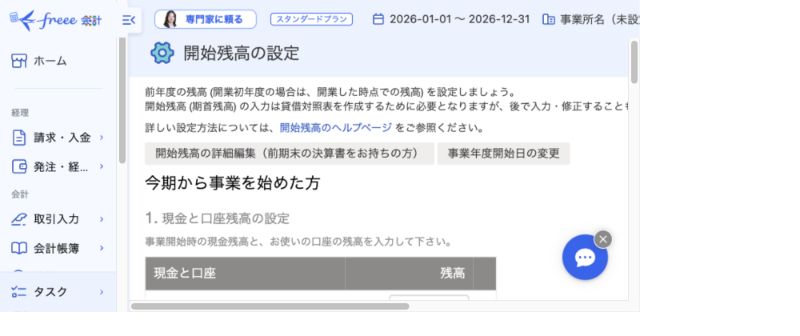
画面には現金・口座や勘定科目の残高を入力する欄があります。口座名や金額が写らない範囲を掲載しています。
入力対象には、現金、銀行口座、固定資産、クレジットカードの未払残高、借入金、開業前に支払った費用などが含まれることがあります。ただし、開始時期や過去の記帳状況によって入力方法は変わります。
特に、年の途中からfreeeを使い始める場合や、別の会計ソフトから移行する場合は、単純に「今日の口座残高」を入れればよいとは限りません。公式ヘルプで自分に当てはまるケースを確認し、不明なときは税理士またはfreeeサポートへ相談してください。
④ 勘定科目は必要なものだけ確認する
勘定科目は、売上や経費などの取引内容を分類するための項目です。たとえば、電車代を「旅費交通費」、インターネット料金を「通信費」として記録します。
freeeには一般的な勘定科目があらかじめ用意されています。最初から自分用に作り直すのではなく、まずは既存の科目を使い、必要な科目がないときだけ追加するのが進めやすい方法です。
勘定科目の一覧は、[マスタ・口座]から[勘定科目]を開いて確認できます。
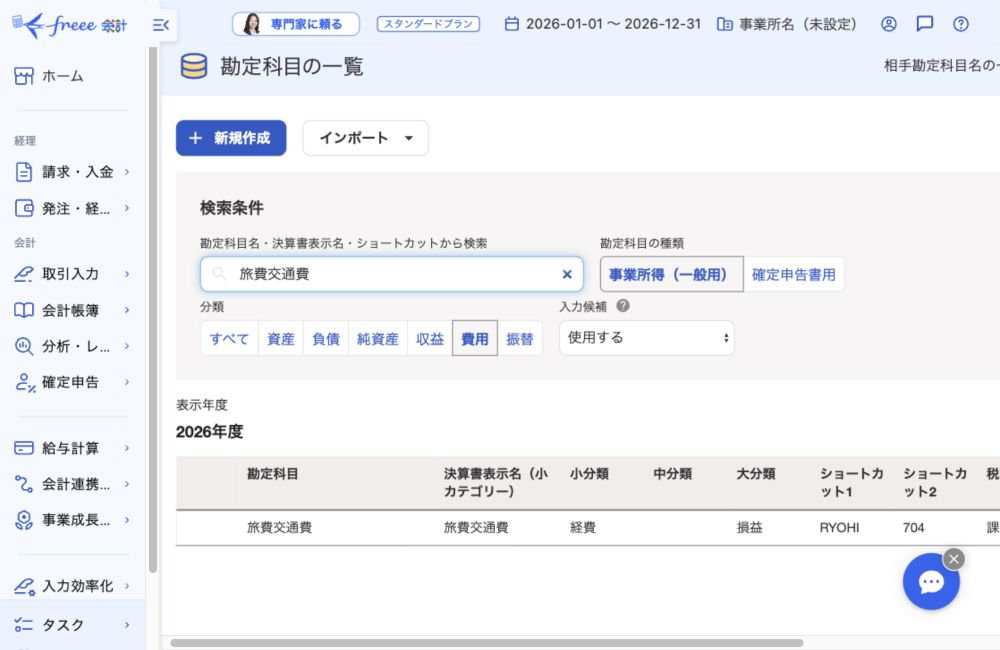
分類を「費用」に絞り、「旅費交通費」を検索した例です。登録済みの銀行名などが写らない状態で掲載しています。
同じ支出でも、事業内容や取引の目的によって適切な科目が異なる場合があります。判断に迷う取引は自己判断で断定せず、税理士などの専門家に確認してください。
⑤ スマホアプリでレシートを取り込めるようにする
最後に、freee会計のスマホアプリをダウンロードし、Web版と同じfreeeアカウントでログインします。
- iPhone・iPad:App Storeからfreee会計をダウンロード
- Android:Google Playからfreee会計をダウンロード
freeeには複数のアプリがあります。今回使用するのは、日々の記帳やレシートの取り込みができるfreee公式の会計アプリです。「freee経費精算」「freee開業」「電子申告・申請アプリ」などとは用途が異なります。
ストア上のアプリ名は変更される場合があります。リンクが開けないときは、ストアで「freee 会計」と検索し、提供元がfreeeであることを確認してからダウンロードしてください。インストール後に新しいアカウントを作る必要はなく、Web版で使用しているfreeeアカウントでログインします。
レシートは、撮影しただけで帳簿への登録が完了するとは限りません。読み取られた日付・金額・勘定科目などを確認し、必要な登録作業まで行いましょう。
受け取ったときに撮影する習慣をつけると、後からまとめて整理する量を減らせます。原本の保存が必要かどうかは、受け取った方法や保存方法によって異なるため、自己判断で捨てないようにしてください。
参考:レシート類をスマホのカメラで取り込む(freee公式)
初期設定で迷ったときの確認先
画面操作が分からない場合はfreee公式ヘルプまたはfreeeサポート、税務上の判断が必要な場合は税理士または所轄の税務署へ確認します。
たとえば、次のような内容は個々の状況によって答えが変わるため、専門家への確認が必要です。
- 消費税の課税方式や経理処理
- 青色申告の適用要件や申請期限
- 開業前に支払った費用の処理
- 固定資産に該当するかどうか
- インボイス登録の要否
- どの勘定科目で処理するか迷う取引
「freeeのどこを操作するか」と「税務上どの処理を選ぶか」は別の問題です。操作方法が分かっても、処理方法まで自己判断で決めないようにしましょう。
まとめ
freeeで記帳を始める前に、次の5つを順番に確認します。
- 事業所の基本情報を登録する
- 銀行口座・クレジットカードを登録する
- 開始残高を設定する
- 勘定科目を確認する
- スマホアプリでレシートを取り込めるようにする
すべてを細かくカスタマイズするよりも、必要な初期設定を済ませて記帳を始め、困った項目をその都度確認するほうが進めやすくなります。
freee全体の流れを確認したい場合は、freee会計 使い方ガイド(freee公式)も参考になります。
本記事は一般的な情報提供を目的としており、個別の税務・会計上の判断や助言を行うものではありません。具体的な判断は、税理士または所轄の税務署へご確認ください。freeeの画面・機能・プランは変更される場合があります。本文中の操作情報は2026年7月26日に確認しました。