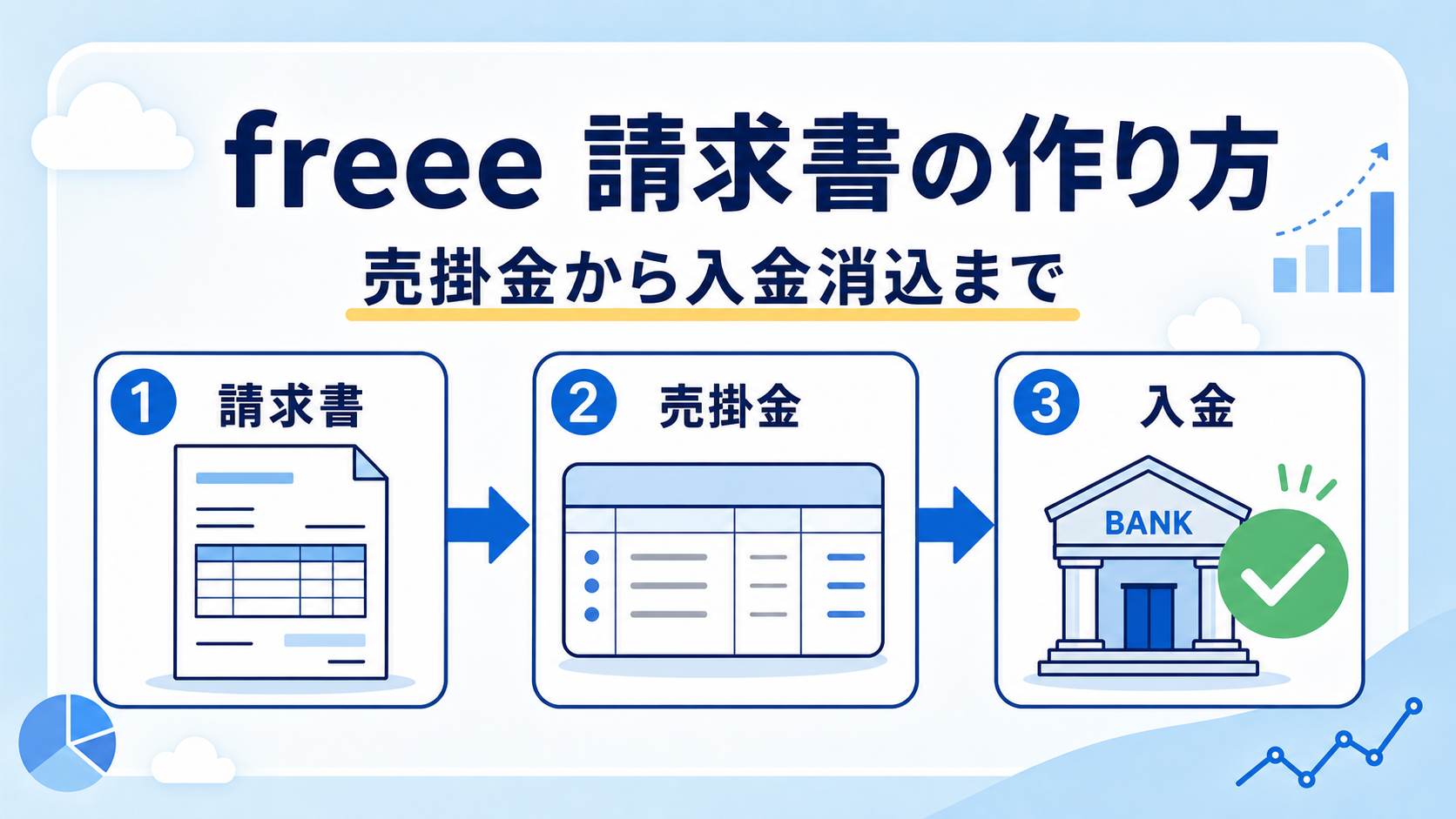
freeeで請求書を作成したので、帳簿にも売上が登録されたと思っていた——。ところが、請求書の保存と会計の取引登録は別の工程です。
freeeで請求書を扱うときは、次の流れを分けて確認すると迷いません。
- 請求書を作成する
- 請求書の内容を未決済の収入取引として登録する
- 請求書を取引先へ送付する
- 入金後に未決済取引を消し込む
この記事では、freeeで請求書を作成し、売掛金を記録して、入金後の消込へつなげる手順を初心者向けに解説します。
※記事内の取引先・品目・日付・金額は、操作説明用の架空データです。
※本記事は請求書の一般的な操作方法を説明するものです。請求書の記載事項、消費税、源泉徴収などの個別判断は、税理士または所轄の税務署へご確認ください。
※2026年7月31日にfreee公式ヘルプとWeb版の新しい請求書画面を確認しています。画面や機能は変更される場合があります。
freeeで請求書を作るときの全体像
freeeでは、請求書の内容をもとに、収入の未決済取引を登録できます。
未決済取引とは、売上は発生しているものの、代金がまだ入金されていない取引です。未決済の収入取引を登録すると、一般には売上高と売掛金が記録されます。
今回の流れは次のとおりです。
| 日付 | 行うこと | freeeでの状態 |
|---|---|---|
| 2026年4月30日 | サンプル商事へ110,000円を請求 | 請求書を作成し、未決済の売上を登録 |
| 2026年5月31日 | みずほ銀行へ110,000円が入金 | 入金明細と未決済取引を消し込む |
請求書を作る時点では、まだ銀行へお金は入っていません。そのため、現金や銀行口座への入金としてではなく、未決済の売上として登録します。
後日の入金は新しい売上ではありません。先に登録した未決済取引と結び付け、売掛金を減らします。
請求書を作成する前に準備すること
自社情報と振込先を確認する
請求書を発行する前に、次の情報を確認します。
- 屋号または氏名
- 住所
- 電話番号・メールアドレス
- 振込先口座
- 担当者名
- 適格請求書発行事業者の場合は登録番号
freeeの事業所設定や帳票テンプレートに登録した情報が、請求書へ反映される項目があります。初めて発行する前に、古い住所やプライベートな連絡先が入っていないか確認してください。
事業所の基本情報をまだ整えていない場合は、freeeの初期設定を5ステップで解説した記事も参考にしてください。
取引先情報を準備する
請求先の名称、敬称、住所、担当者名、送付先メールアドレスを確認します。
取引先をfreeeへ登録しておくと、次回以降の請求書でも情報を再利用できます。似た名称の取引先が複数ある場合は、誤送付を防ぐため住所や担当者まで確認してください。
請求日・売上の発生日・入金期日を分ける
この3つは同じ日付とは限りません。
| 項目 | 意味 |
|---|---|
| 請求日 | 請求書を発行した日 |
| 売上の発生日 | 商品を引き渡した日、サービスを提供した日、締め日など、売上を計上する日 |
| 入金期日 | 取引先に代金を支払ってもらう予定日 |
例えば、4月分の業務を4月30日で締め、5月1日に請求書を発行する場合、請求日は5月1日でも、売上の発生日は4月30日となることがあります。
freee公式ヘルプでも、請求日と取引の発生日は必ずしも同じではないため、取引登録時に発生日を確認するよう案内されています。
今回作成する請求書の例
この記事では、次の架空データで請求書を作ります。
| 項目 | 内容 |
|---|---|
| 取引先 | サンプル商事 |
| 件名 | 4月業務分 |
| 請求日 | 2026年4月30日 |
| 売上の発生日 | 2026年4月30日 |
| 入金期日 | 2026年5月31日 |
| 数量 | 1 |
| 単価 | 100,000円 |
| 税率 | 10% |
| 請求額 | 110,000円 |
これは売掛金を消し込む方法で使った110,000円の入金例と同じです。請求書の作成から入金後の処理まで、数字を変えずに確認できます。
freeeで請求書を作成する手順
手順1:請求書一覧を開く
freee会計の画面左上にあるアプリ切替から[請求書]を開きます。freee請求書へ移動したら、左メニューの[請求書]を選び、画面右上の[新規作成]を押します。
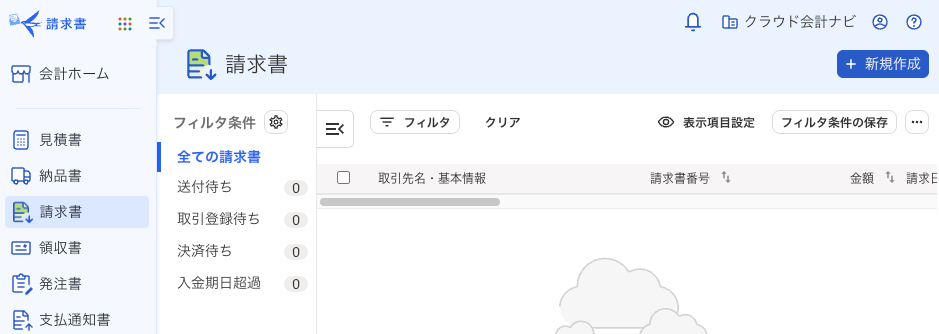
新しい請求書画面の一覧です。右上の[新規作成]から作成を始めます。
手順2:請求情報を入力する
請求日、入金期日、件名などを入力します。
今回の例では、次のように設定します。
- 請求日:2026年4月30日
- 入金期日:2026年5月31日
- 件名:4月業務分
入金期日を入力しておくと、未決済取引の入金予定を管理しやすくなり、自動で経理で消し込む際の候補判定にも利用されます。
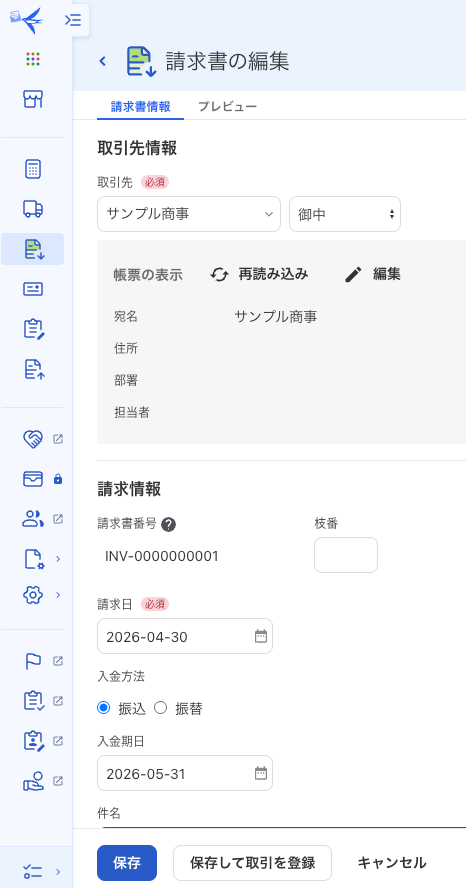
取引先「サンプル商事」、請求日2026年4月30日、入金期日2026年5月31日を入力した例です。画面下部には[保存]と[保存して取引を登録]があります。
手順3:取引先と自社情報を確認する
取引先に[サンプル商事]を選び、宛名・敬称・住所・担当者名を確認します。
自社情報では、発行者名、住所、連絡先、振込先、登録番号などを確認します。
請求書をメール送付する場合は、取引先のメールアドレスも送信前に見直してください。請求書の内容が正しくても、送付先を間違えると情報漏えいにつながります。
手順4:明細を入力する
明細へ、請求する内容、数量、単価、税率を入力します。
今回の例は次のとおりです。
- 内容:4月業務委託料
- 数量:1
- 単価:100,000円
- 税率:10%
- 合計:110,000円
freeeでは、数量と単価を入力すると合計金額が計算されます。値引き、非課税・不課税の取引、軽減税率、源泉徴収などがある場合は、契約や取引内容に沿って設定してください。
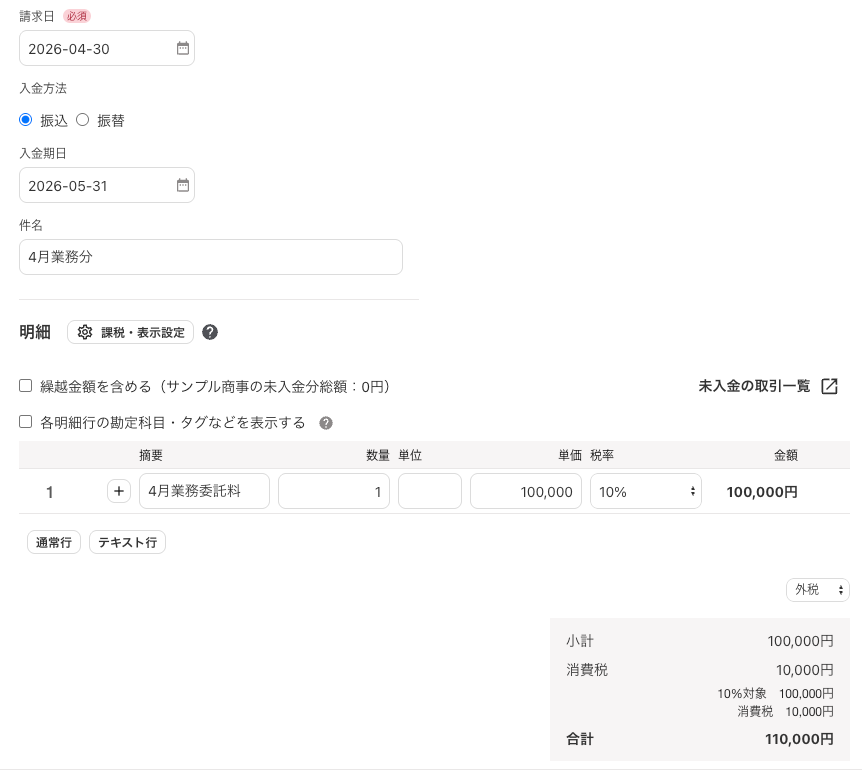
数量1、単価100,000円、税率10%を入力すると、請求額は110,000円と表示されます。
明細の「備考」は取引先へ見せる補足事項に使います。「社内メモ」は請求書には表示されず、社内の覚え書きに使う項目です。入れ間違えないようにしてください。
手順5:プレビューで内容を確認する
保存・送付の前に、請求書のプレビューで次の項目を確認します。
- 取引先名と敬称
- 請求日と入金期日
- 件名と明細
- 数量、単価、税率、合計金額
- 自社情報と振込先
- 登録番号を表示する場合は、その内容
- 備考に不要な社内情報が入っていないか
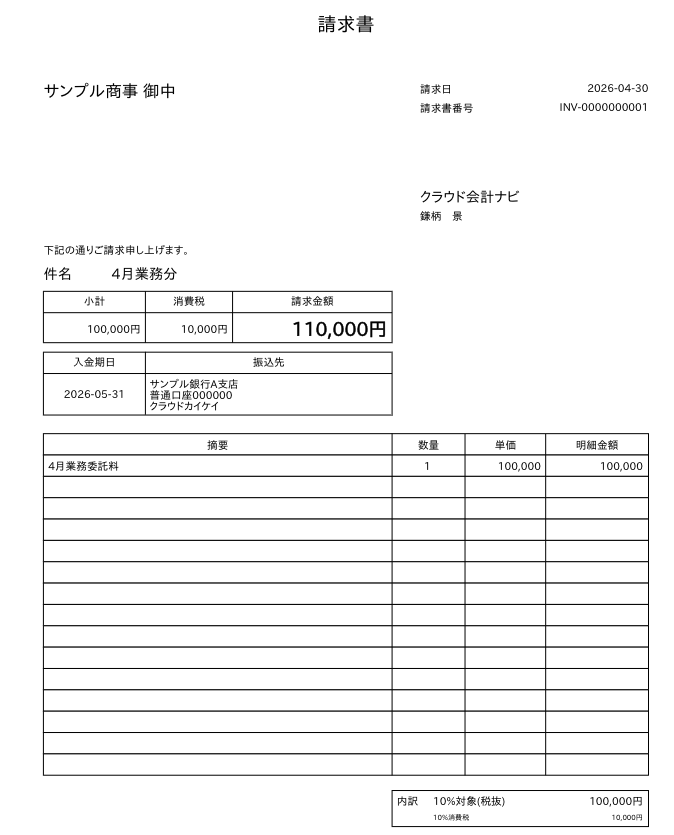
サンプル商事宛ての請求書プレビューです。請求日、請求額110,000円、入金期日、振込先、明細が1枚に反映されています。画像内の発行者・振込先・請求書番号は操作説明用の架空データです。
金額だけでなく、振込先と送付先も確認します。請求書の作成ミスは、入金の遅れや帳簿の修正につながります。
請求書を未決済取引として登録する
請求書の作成と同時に取引を登録する場合は、編集画面下部の[保存して取引を登録]を押します。今回確認した新しい請求書画面では、このボタンが請求書の保存と取引登録を続けて行う入口です。
[保存]だけを押した場合、請求書は作成されますが、取引ステータスは[登録待ち]のままです。請求書の詳細画面で[取引登録]→[取引登録]を選び、会計の取引登録へ進みます。

[保存]だけを行った請求書は、取引ステータスが[登録待ち]です。右上の[取引登録]から未決済取引を登録します。
取引登録画面で確認する項目
請求書から作成する取引は、未決済の収入取引です。次を確認します。
- 取引先:サンプル商事
- 発生日:2026年4月30日
- 決済期日:2026年5月31日
- 勘定科目:売上高
- 税区分:取引内容に合う区分
- 金額:110,000円
今回の画面では、請求日2026年4月30日が取引の発生日へ、入金期日2026年5月31日が決済期日へ自動反映されました。自動反映された日付が正しいとは限らないため、請求日と売上の計上日が違うときは、発生日を正しい日付へ変更してから登録します。
取引登録が完了したら、登録された未決済取引を開き、発生日・決済期日・取引先・金額を確認します。
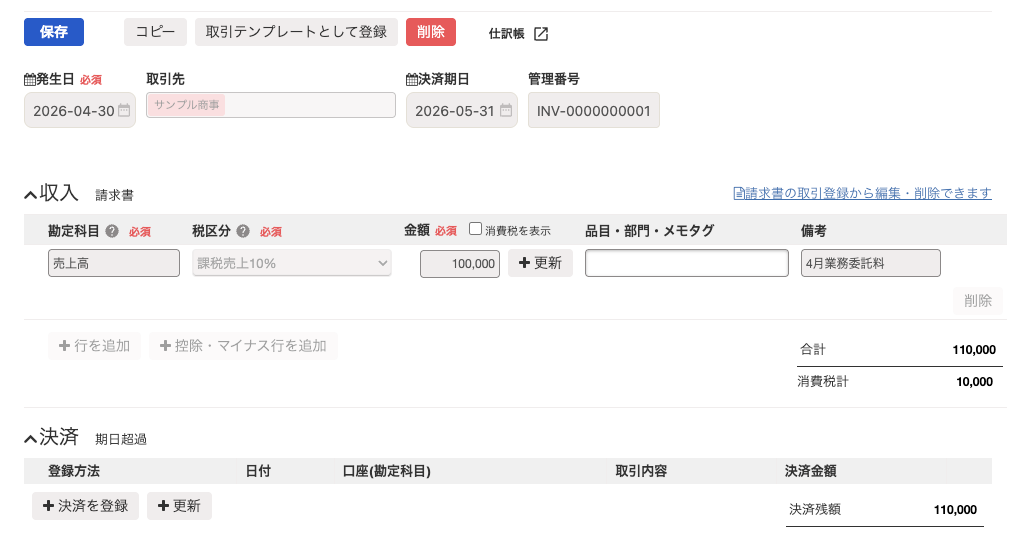
請求書から登録された未決済取引です。発生日2026年4月30日、決済期日2026年5月31日、売上高110,000円、決済残額110,000円を確認できます。画面には「請求書の取引登録から編集・削除できます」と表示されています。
請求書の詳細画面へ戻り、取引ステータスが[登録済み]へ変わったことも確認します。
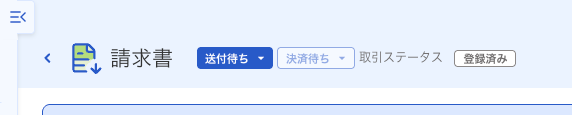
取引登録後は、請求書上部の取引ステータスが[登録済み]と表示されます。[登録待ち]のままなら、会計への取引登録はまだ完了していません。
請求書を作成しただけで取引を登録していなければ、帳簿には売掛金が反映されません。一方、同じ売上をすでに手入力している場合は、請求書からもう一度取引登録すると二重計上になります。
重要なのは、同じ売上に対応する収入取引を1件だけ登録することです。
請求書を取引先へ送付する
請求書の作成・内容確認が終わったら、取引先へ送付します。
freee公式ヘルプでは、主に次の方法が案内されています。
- freeeからメールで送付する
- PDFをダウンロードし、任意の方法で送付する
- 郵送代行を利用する
メール送付では、宛先、件名、本文、添付・共有方法を確認してから送信します。送信操作は外部への情報送信になるため、取引先名・メールアドレス・請求額を最後にもう一度見直してください。
請求書を保存しただけでは、取引先へ送付したことにはなりません。 一覧や詳細画面で送付状況も確認します。
入金後は売掛金を消し込む
5月31日にみずほ銀行へ110,000円が入金されたら、その入金を新しい売上として登録しません。
銀行口座を同期している場合は、[自動で経理]で対象の入金明細を開き、[未決済取引の消込]から今回の請求に対応する取引を選びます。
| 処理 | 結果 |
|---|---|
| 請求書から未決済の売上を登録 | 売上高と売掛金が増える |
| 銀行入金を未決済取引へ消込 | 銀行口座が増え、売掛金が減る |
入金を新しい売上高として登録すると、売上が二重になり、元の売掛金も残ります。
同額の請求が複数ある場合、振込手数料や源泉所得税が差し引かれている場合、一部入金の場合は、freeeで売掛金を消し込む方法で詳しく解説しています。
銀行口座をまだ連携していない場合は、freeeで銀行口座を連携する方法も確認してください。
請求書や取引を修正するときの注意
請求書の金額・取引先・日付を間違えた場合は、請求書と会計取引の両方が一致しているか確認します。
新しい請求書画面から登録した取引は、freee会計の通常の取引画面から直接編集・削除できない項目があります。請求書の詳細画面から[取引登録]→[取引内容を編集]を開き、請求書と取引の関係を保ったまま修正します。
すでに取引先へ送付した請求書を修正するときは、相手が旧版を保存している可能性があります。修正後の再送方法や訂正内容を取引先へ伝えてください。
また、入金消込後に取引を直す場合は、決済情報との関係も確認します。元の売上や入金明細を無闇に削除せず、どこを修正するか整理してから操作してください。
freeeで請求書を作るときのよくある失敗
請求書を保存しただけで、売上も登録されたと思う
取引登録状態を確認します。請求書が存在しても、未決済取引が作成されていなければ、帳簿へ売掛金は反映されません。
手入力した売上と請求書からの取引を両方登録する
同じ売上が二重計上されます。すでに手入力した取引がある場合は、請求書との取引連携を行う前に重複を確認します。
請求日をそのまま売上の発生日にする
請求日と売上の計上日が違う場合があります。月をまたぐ請求では、取引登録画面の発生日を特に確認してください。
入金期日を入力しない
未入力でも取引登録できる場合がありますが、入金予定の管理や消込候補の照合がしづらくなります。契約上の支払条件に沿って設定します。
税率・金額・振込先だけを確認して送付先を見ない
宛先を間違えると、請求情報や取引内容が別の相手へ送られるおそれがあります。メールアドレスと取引先担当者も確認します。
入金を新しい売上として登録する
請求時の売上と二重になります。請求書から未決済取引を作った場合、後日の入金は消込です。
よくある質問
freeeで請求書を作成すると、自動で売上も登録されますか?
[保存]だけでは登録されません。 [保存して取引を登録]を使うか、保存後の請求書で[取引登録]を行い、未決済取引が作成されたことを確認してください。
請求日と売上の発生日は同じですか?
必ずしも同じではありません。 請求日は請求書を発行した日、発生日は売上を計上する日です。締め日と発行日が違う場合は、取引登録時に発生日を確認します。
銀行口座を連携していなくても請求書を作れますか?
はい。 請求書の作成自体はできます。ただし、同期していない口座への入金は、未決済取引へ決済を手動登録する必要があります。
入金されたら売上高で登録してよいですか?
いいえ。 請求時に同じ売上を未決済で登録している場合、後日の入金は元の取引へ消し込みます。
請求書を保存すると、取引先へ自動送信されますか?
いいえ。 保存と送付は別の操作です。メール送付、PDFダウンロード、郵送代行など、実際に使う方法で送付し、送付状況を確認します。
請求書から登録した取引は、取引画面から修正できますか?
一部の操作はできません。 新しい帳票機能から登録した取引は、通常の取引画面で直接編集・削除できない項目があります。請求書の詳細画面から取引内容を編集します。
freeeのスタータープランでも請求書を作れますか?
はい。 2026年7月31日に確認した個人向けプラン比較では、スターターも請求書作成に対応しています。ただし、定期請求はスタンダード以上が対象です。料金・機能は変更される可能性があるため、申込前にfreee会計の料金プラン比較と公式ページを確認してください。
まとめ
freeeで請求書を作成するときは、次の順番で確認します。
- 自社情報・振込先・取引先情報を準備する
- 請求日、入金期日、件名を入力する
- 明細、税率、合計金額を入力する
- プレビューで宛先・振込先を含めて確認する
- 請求書の内容を未決済の収入取引として登録する
- 取引先へ請求書を送付する
- 入金後に未決済取引を消し込む
最も重要なのは、請求書、売上取引、入金をそれぞれ別の売上として重ねないことです。
請求書から作る未決済取引は1件だけにし、後日の入金はその取引へつなげましょう。
参考資料
- 請求書の発行と未決済取引の登録(freeeヘルプセンター)
- freee会計へ取引を連携する(freeeヘルプセンター)
- 作成した請求書類を送信・印刷する(freeeヘルプセンター)
- 取引先ごとに締め日・支払日・振込手数料の負担先を設定する(freeeヘルプセンター)
- 登録した未決済取引を消し込む(freeeヘルプセンター)
本記事は一般的な情報提供を目的としており、個別の税務・会計上の判断や助言を行うものではありません。具体的な判断は、税理士または所轄の税務署へご確認ください。freeeの機能・画面は変更される場合があります。