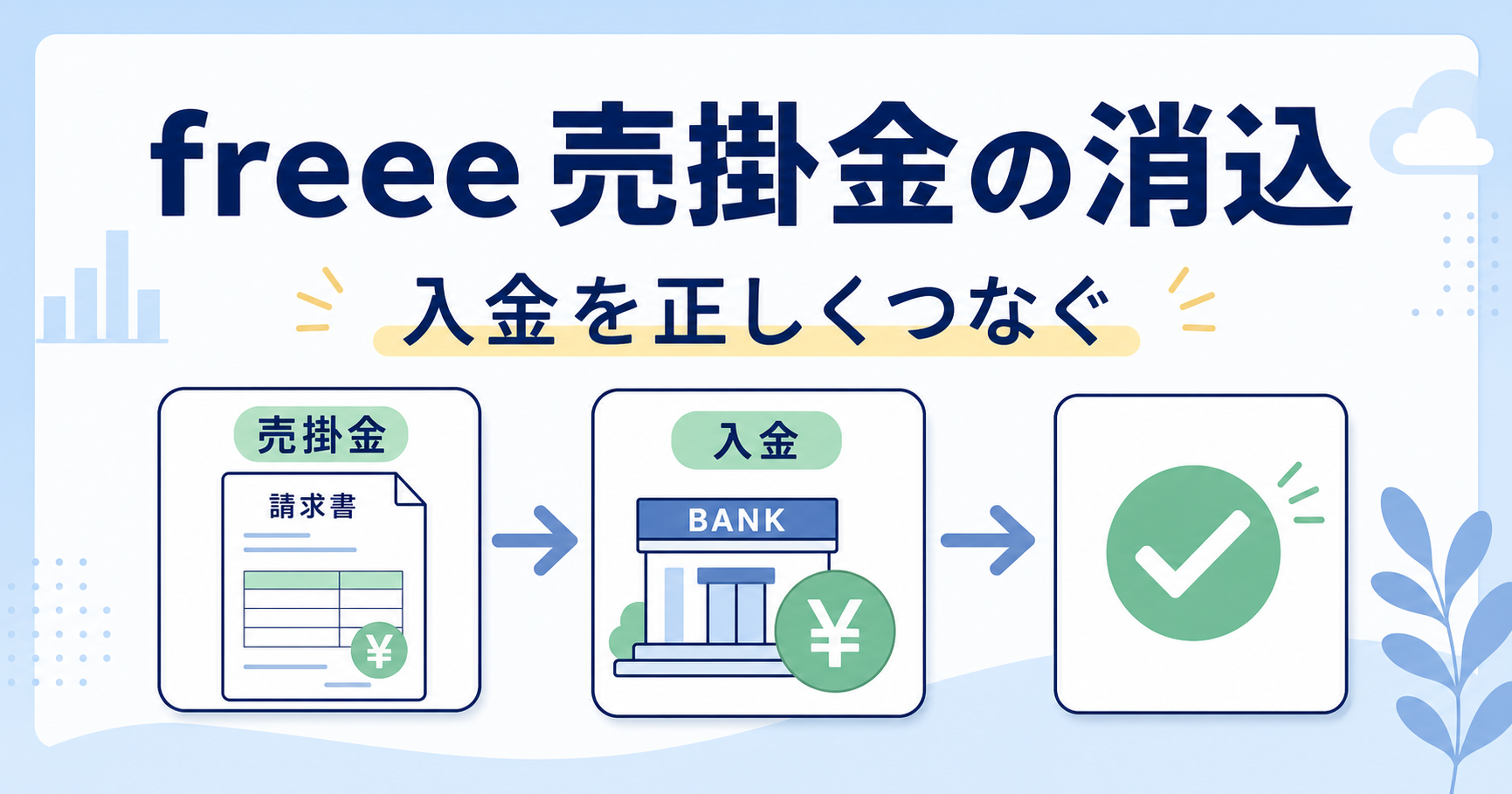
銀行への入金を新しい「売上高」として登録したのに、売掛金がいつまでも残っている——。これは、請求時の売上と後日の入金を、別々の売上として登録してしまったときに起こります。
請求時に売上を未決済で登録している場合、後日の入金は新しい売上ではありません。freeeでは、先に登録した未決済の売上と入金を結び付ける「消込」を行います。
先に結論をまとめます。
- 銀行口座を同期している場合は、原則として[自動で経理]の[未決済取引の消込]を使います
- 入金明細を新しい売上として登録せず、すでに登録した未決済取引と結び付けます
- 振込手数料が差し引かれた場合は、差額の理由を確認してから処理します
- 一部入金は入金額だけを消し込み、残りを未決済のまま残します
- 消込後は、売掛金残高、決済状況、口座残高を確認します
この記事では、freee会計で売掛金を消し込む基本手順と、振込手数料・一部入金がある場合の考え方を初心者向けに解説します。
※記事内の取引先・口座・日付・金額は、操作説明用の架空データです。
※2026年7月30日にfreee公式ヘルプとWeb版freee会計の画面を確認しています。画面や機能は変更される場合があります。
売掛金の消込とは
売掛金とは、商品やサービスを提供して売上は発生したものの、代金をまだ受け取っていない金額です。
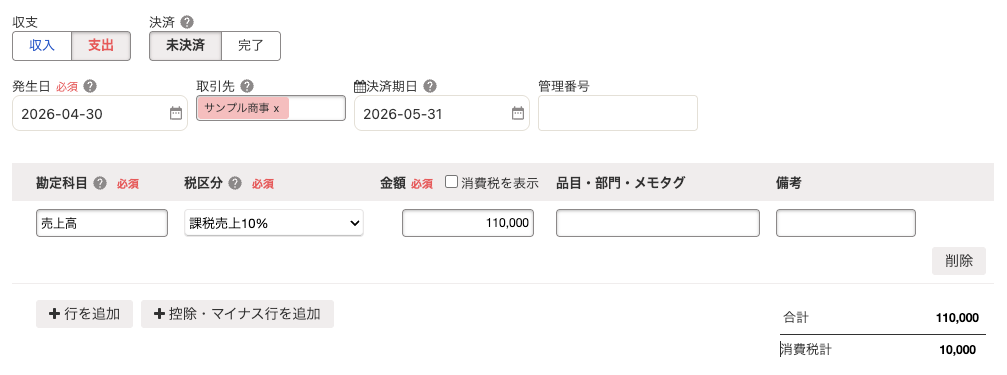
例えば、4月30日に取引先へ110,000円を請求し、5月31日に銀行へ入金される場合を考えます。
| 日付 | 起きたこと | freeeでの状態 |
|---|---|---|
| 4月30日 | 売上110,000円が発生 | 未決済の売上として登録し、売掛金が増える |
| 5月31日 | 銀行へ110,000円が入金 | 入金と未決済の売上を結び付け、売掛金を減らす |
この「入金と未決済の売上を結び付ける処理」が消込です。
freeeでいう未決済取引は、売上や経費は登録済みでも、代金の入金・支払いがまだ完了していない取引です。売掛金の消込が終わると、その取引の未入金状態が解消されます。
操作画面では、入金状況を次のように確認できます。
- 未決済:まだ入金が登録されていない
- 決済中:一部だけ入金され、決済残額がある
- 決済済み:全額の入金が登録されている
「決済中」はfreeeの画面に表示される状態名です。処理の途中で止まっているという意味ではなく、請求額の一部は入金済みで、残額が未入金であることを表します。
消込が必要なケース・不要なケース
次のように判断すると分かりやすくなります。
| 状況 | 処理 |
|---|---|
| 請求時に売上を未決済で登録し、後日入金された | 売掛金を消し込む |
| freee請求書から売上取引がすでに作成されている | その未決済取引を消し込む |
| 入金前に売上を手入力で未決済登録している | その未決済取引を消し込む |
| 入金時に初めて売上を登録する現金主義的な運用 | 同じ売上が先に登録されていなければ、通常の収入取引として登録する |
| 自分の銀行口座間でお金を移した | 売掛金ではなく口座振替 |
| 借入金の入金や事業主本人からの資金移動 | 売上ではないため、内容に合う別の処理 |
重要なのは、同じ売上をすでに登録しているかです。
未決済の売上があるのに、銀行の入金明細を新しい「売上高」として登録すると、売上高と銀行残高は増えますが、元の売掛金は残ります。売上の二重計上と売掛金の残りが同時に起きるため注意してください。
操作前に確認すること
消込を始める前に、次の内容を確認します。
- 請求時の売上が未決済取引として登録されている
- 入金先の銀行口座がfreeeに登録されている
- 銀行口座を同期している場合は、対象の入金明細が取り込まれている
- 請求額、入金額、取引先、入金日を照合できる
- 同じ入金をすでに処理していない
請求時の売上を未決済で登録すると、freeeは売上高と売掛金を記録します。
銀行口座をまだ連携していない場合は、freeeで銀行口座を連携する方法も確認してください。
自動で経理から売掛金を消し込む基本手順
銀行口座を同期している場合は、取り込まれた入金明細から消し込むのが基本です。
手順1:自動で経理を開く
freee会計で[取引入力]→[自動で経理]を開き、対象の入金明細を探します。
取引先名や金額で絞り込み、請求書・入金予定・通帳の内容と照合します。
手順2:[未決済取引の消込]を選ぶ
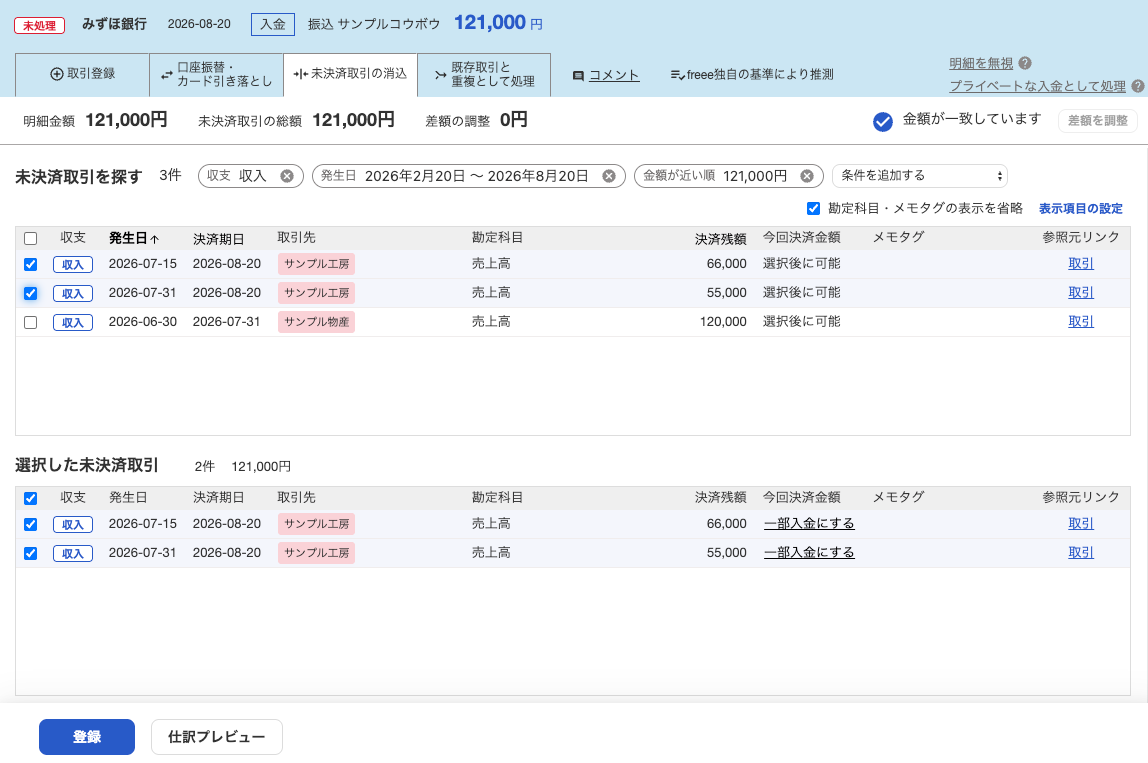
対象明細を開き、処理方法から[未決済取引の消込]を選びます。
freeeが金額や取引先などをもとに候補を表示する場合があります。候補が出ても自動的に正しいとは限らないため、次の項目を確認します。
- 取引先
- 売上の発生日
- 入金期日
- 請求額
- 今回の入金額
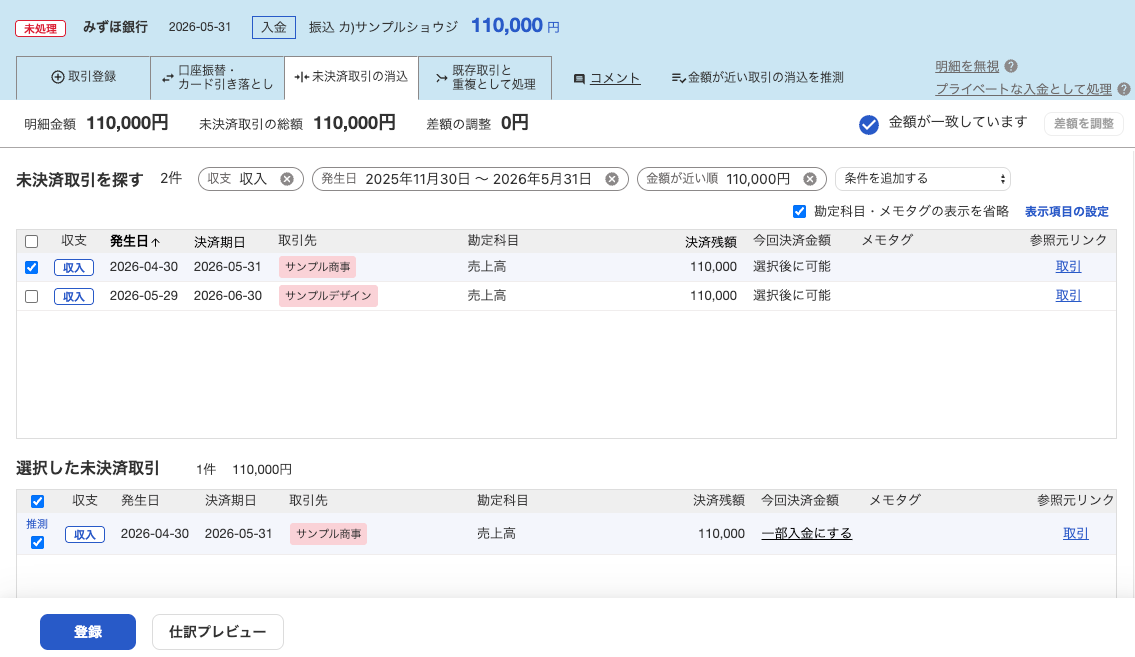
手順3:対象の未決済取引を選ぶ
今回の入金に対応する未決済取引へチェックを入れます。
同じ取引先に同額の請求が複数ある場合は、金額だけで決めず、発生日・期日・請求書番号なども照合してください。
手順4:内容を確認して登録する
入金額と選んだ未決済取引の金額が一致していることを確認し、登録します。
登録後は、元の取引が決済済みになり、入金先の銀行口座が増え、売掛金が減ります。売上高をもう一度計上する処理ではありません。
自動で経理の基本操作では、入出金明細の確認方法と処理方法の選び分けも解説しています。
振込手数料が差し引かれて入金された場合
請求額と入金額が違うときは、すぐに金額を変更せず、まず差額の理由を確認します。
例として、次の入金を考えます。
| 内容 | 金額 |
|---|---|
| 請求額 | 110,000円 |
| 銀行への入金額 | 109,670円 |
| 差額 | 330円 |
差額330円が振込手数料であり、自社負担であることを請求条件や入金内容から確認できた場合は、freeeの差額処理で振込手数料を登録し、110,000円の未決済取引を消し込みます。
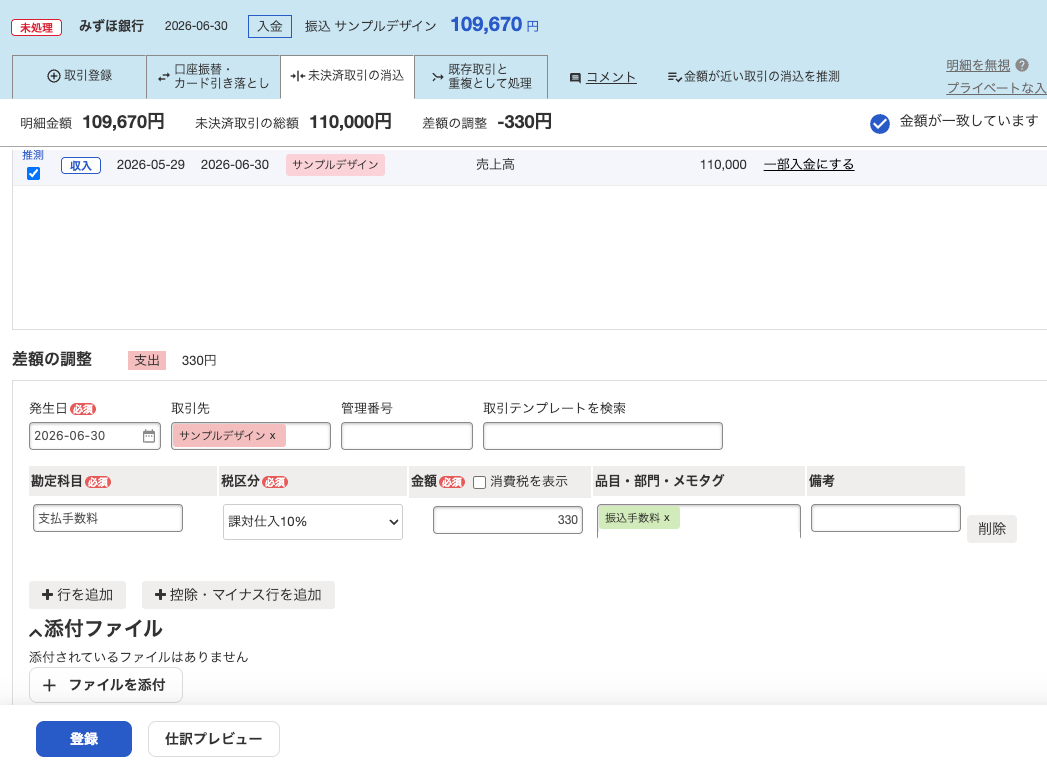
ただし、請求額と入金額が違う理由は手数料とは限りません。
- 取引先の振込間違い
- 値引き・返品
- 源泉徴収
- 複数請求の合算
- 前回分との相殺
差額の理由によって処理が変わるため、入金明細だけで判断せず、請求書・契約・取引先からの連絡を確認してください。税区分や勘定科目の個別判断に迷う場合は、税理士または所轄の税務署へ確認してください。
源泉所得税が差し引かれている場合
個人事業主が受け取る原稿料・デザイン料などでは、請求額から源泉所得税が差し引かれて入金されることがあります。
例えば、請求額110,000円に対して99,790円が入金され、10,210円が源泉徴収されたケースです。freee公式ヘルプでは、個人事業主が[自動で経理]から消し込む場合、[差額を調整]を開き、源泉所得税の差額を勘定科目「事業主貸」で入力する方法が案内されています。
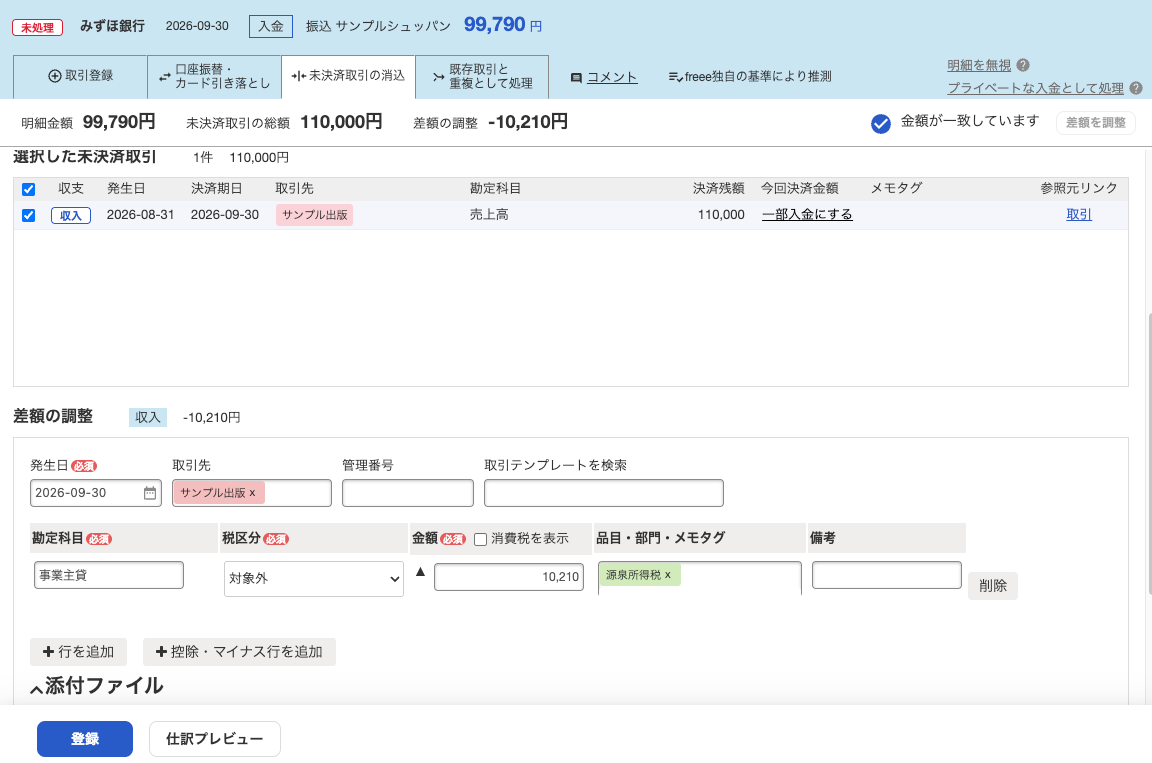
この処理は、差額が実際に源泉所得税であると請求書や支払調書などから確認できる場合の例です。すべての売上が源泉徴収の対象になるわけではありません。対象かどうかや税務上の扱いに迷う場合は、税理士または所轄の税務署へ確認してください。
一部だけ入金された場合
請求額の一部だけが入金された場合は、入金額だけを消し込みます。
例えば、220,000円の請求に対して100,000円だけ入金された場合は、次の状態になります。
| 内容 | 金額 |
|---|---|
| 請求額 | 220,000円 |
| 今回の入金額 | 100,000円 |
| 決済残額 | 120,000円 |
決済残額とは、未決済取引のうち、まだ入金されていない残りの金額です。
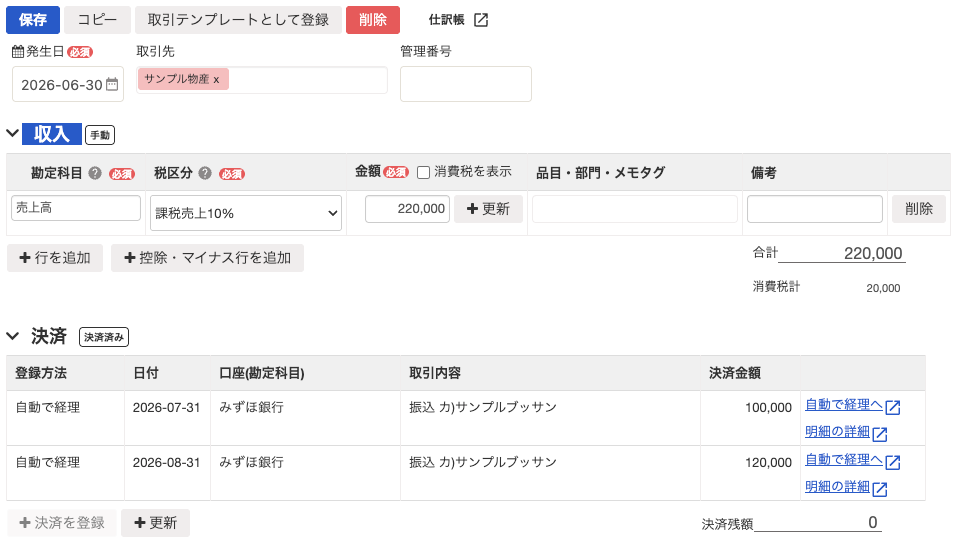
freeeで100,000円を消し込むと、取引は全額決済済みではなく「決済中」となり、120,000円が未決済で残ります。残額が後日入金されたら、その入金明細から同じ取引へ追加で消し込みます。
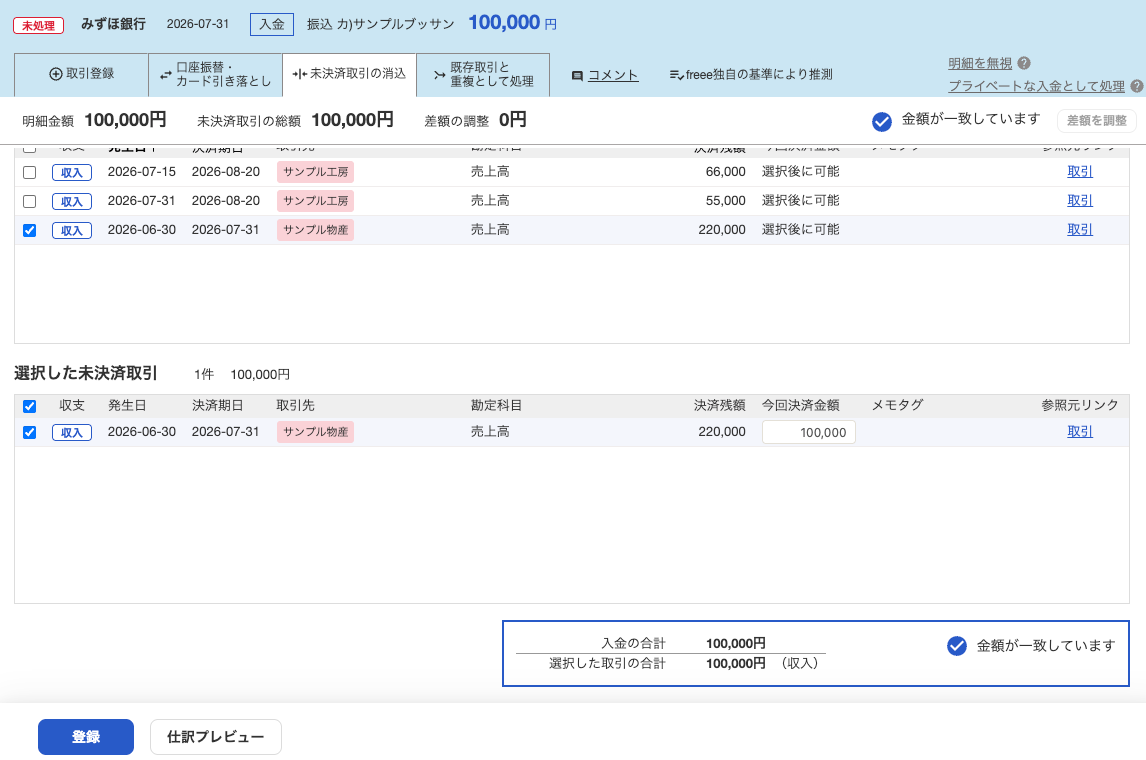
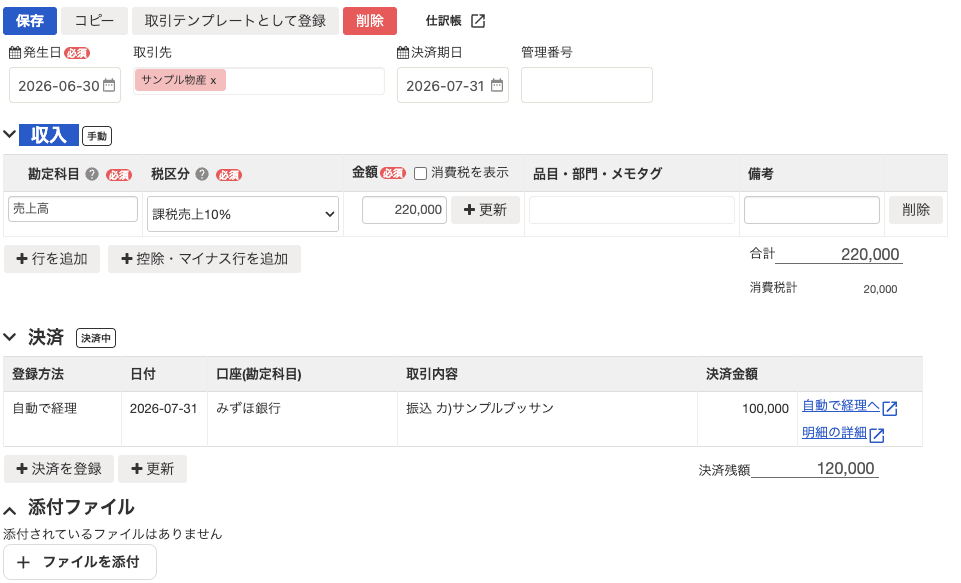
一部入金なのに取引金額そのものを100,000円へ書き換えると、元の売上額が変わってしまいます。請求額220,000円は残したまま、決済として100,000円を登録する点が重要です。
銀行口座を同期していない場合は手動で決済を登録
現金で受け取った場合や、入金先口座をfreeeと同期していない場合は、取引の一覧から手動で決済を登録できます。
- [取引入力]→[取引の一覧・登録]を開く
- 検索条件で[収入]と[未決済]を選ぶ
- 対象の売上取引を開く
- [決済を登録]を選ぶ
- 入金日、入金先口座、入金額を入力する
- 内容を確認して登録する
銀行口座を同期しているのに手動で決済を登録すると、あとから取り込まれた銀行明細が未処理で残ることがあります。同期口座への入金は、原則として自動で経理の明細から消し込むと、明細と帳簿を結び付けやすくなります。
消込後に確認すること
登録ボタンを押して終わりにせず、次の3点を確認します。
元の取引の決済状況
全額入金なら「決済済み」、一部入金なら「決済中」になっているか確認します。
売掛金の残高
全額入金された取引の売掛金が残っていないか、一部入金なら決済残額が正しいか確認します。
銀行口座の残高
自動で経理の対象明細が処理済みになり、口座の登録残高へ反映されたか確認します。
登録残高と同期残高が合わない場合は、freeeの残高が合わない原因と直し方で、未登録・二重登録・誤った決済などを確認してください。
消込を間違えたときの戻し方
別の未決済取引を選んで消し込んだ場合は、請求時に登録した元の売上を削除せず、誤った決済情報だけを解除します。
- [取引入力]→[取引の一覧・登録]を開く
- 誤って消し込んだ取引を検索して開く
- 「決済」欄の[明細の詳細]をクリックする
- 開いた明細画面の左上にある[取引登録解除]をクリックする
- 明細が未処理に戻ったことを確認する
- 自動で経理から、正しい未決済取引へ消し込み直す
[明細の詳細]ではなく[削除]が表示される決済情報は、その[削除]から解除します。画面や登録方法によってボタンが異なるため、元の売上取引そのものを削除する操作ではないことを確認してから進めてください。
解除後は、誤って選んだ取引が未決済へ戻ったこと、銀行明細が未処理へ戻ったこと、売掛金と口座残高が正しいことを確認します。
売掛金の消込でよくある失敗
入金を新しい売上として登録する
元の売上と入金時の売上が二重計上され、売掛金も残ります。先に未決済の売上がないか確認してください。
金額だけで別の請求と結び付ける
同額の請求が複数あると、別の取引を消し込む可能性があります。取引先・発生日・期日・請求書番号も照合します。
差額をすべて振込手数料にする
値引き、返品、源泉徴収、合算入金などの可能性があります。差額の根拠を確認してから処理します。
一部入金で元の売上金額を書き換える
売上額を変更せず、入金額だけを決済として登録します。
同期口座の入金を手動処理して明細を残す
手動で決済したあとに同じ銀行明細を別処理すると二重登録の原因になります。同期口座は自動で経理から処理するのが基本です。
よくある質問
売掛金の入金を「売上高」で登録してよいですか?
いいえ。 同じ売上を請求時に未決済登録している場合は、新しい売上ではなく、元の未決済取引を消し込みます。
銀行口座を連携していなくても消込できますか?
はい。 取引の一覧から対象の未決済取引を開き、決済を手動登録できます。同期口座への入金は、自動で経理から消し込む方法が基本です。
入金額が請求額より少なくても消込できますか?
はい。 差額の理由を確認し、振込手数料などの差額処理を行うか、入金額だけを一部決済として登録します。理由が不明なまま差額を手数料にしないでください。
複数の請求分がまとめて入金された場合も消込できますか?
はい。 その入金に対応する複数の未決済取引を選んで処理できます。選んだ請求額の合計と入金額、取引先、対象期間を照合してください。
消込を間違えたら修正できますか?
はい。 元の売上取引を残したまま、誤った決済情報だけを解除して、正しい未決済取引へ登録し直せます。詳しい操作は「消込を間違えたときの戻し方」を確認してください。
まとめ
売掛金の消込は、請求時に登録した売上と、後日の入金をつなぐ処理です。
基本の流れは次のとおりです。
- 請求時の売上が未決済で登録されていることを確認
- 自動で経理で対象の入金明細を開く
- [未決済取引の消込]を選ぶ
- 取引先・日付・請求額・入金額を照合
- 振込手数料、源泉所得税、一部入金などがあれば内容に合わせて処理
- 売掛金、決済状況、口座残高を確認
消込後の未入金や口座残高は、月末のチェックでも確認しておくと翌月へ持ち越す誤りを減らせます。全体の流れは、freeeの月次チェック方法をご覧ください。
最も避けたいのは、入金明細を新しい売上として登録してしまうことです。先に登録した未決済取引がある場合は、その取引と入金を結び付けましょう。
参考資料
- 登録した未決済取引を消し込む(freeeヘルプセンター)
- 自動で経理で未決済取引を消し込む(freeeヘルプセンター)
- 取引の未決済・決済を登録する(freeeヘルプセンター)
- 未決済取引に一部入金・一部支払いを登録する(freeeヘルプセンター)
- 未決済取引の消込に関するよくある質問(freeeヘルプセンター)
- 【個人】源泉徴収の対象となる収入取引を登録する(freeeヘルプセンター)
- 未決済取引の消込でのよくあるお困りごとと対処法(freeeヘルプセンター)
本記事は一般的な情報提供を目的としており、個別の税務・会計上の判断や助言を行うものではありません。具体的な判断は、税理士または所轄の税務署へご確認ください。freeeの機能・画面は変更される場合があります。